Как сделать игру в Scratch: пошаговая инструкция для начинающих
Чтобы сделать игру в Scratch, не нужно писать код текстом: программа собирается из цветных блоков. Ниже по шагам собирается простая игра, где корзина ловит падающие яблоки, считает очки и теряет жизни за пропуски.
Содержание
Что понадобится и какую игру мы соберём
Scratch - бесплатная визуальная среда программирования, которую разработали в Массачусетском технологическом институте. Она создана для школьников примерно от 8 лет, но подходит и взрослым, которые только знакомятся с программированием. Работать можно прямо в браузере на сайте scratch.mit.edu: регистрация нужна, если вы хотите хранить проекты в облаке, а сохранить проект можно и на компьютер. Для знакомства с редактором загляните в запись про Scratch онлайн.
Игру выберем самую понятную: "Поймай яблоко". Корзина двигается по низу экрана стрелками, яблоки падают сверху из случайных мест. Поймали - очко, пропустили - минус жизнь. Когда жизни кончаются, игра останавливается. В этом проекте встречаются все основные приёмы: управление с клавиатуры, цикл, условие, случайные числа, переменные и проверка касания.
| Объект | Что делает | Какие приёмы показывает |
|---|---|---|
| Корзина | Двигается влево и вправо по стрелкам | Цикл и проверка клавиш |
| Яблоко | Падает сверху и возвращается наверх | Случайное число, изменение координат |
| Переменная Очки | Считает пойманные яблоки | Переменные |
| Переменная Жизни | Считает пропущенные яблоки | Условие и остановка игры |
Шаг 1. Фон и спрайты
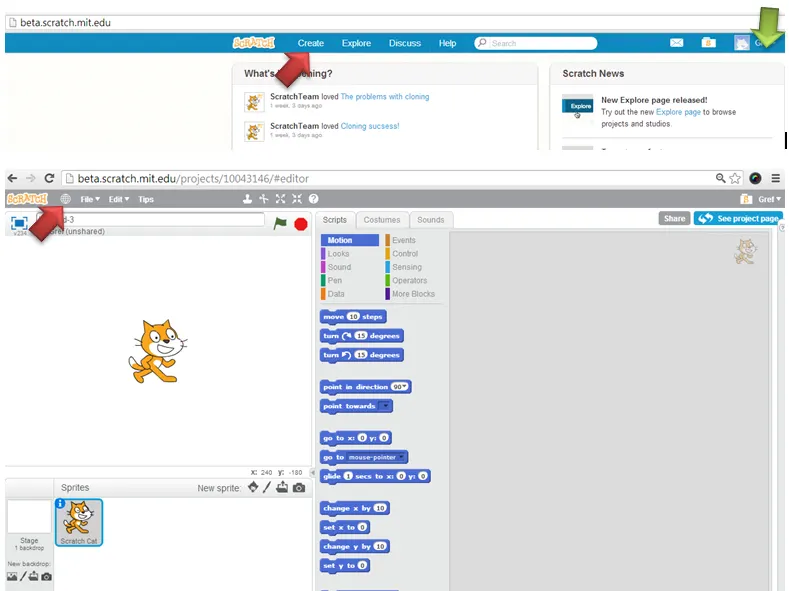
Откройте редактор и создайте новый проект. На сцене по умолчанию стоит спрайт кота. Он нам не нужен: нажмите на значок корзины в углу его карточки в списке спрайтов, чтобы удалить его.
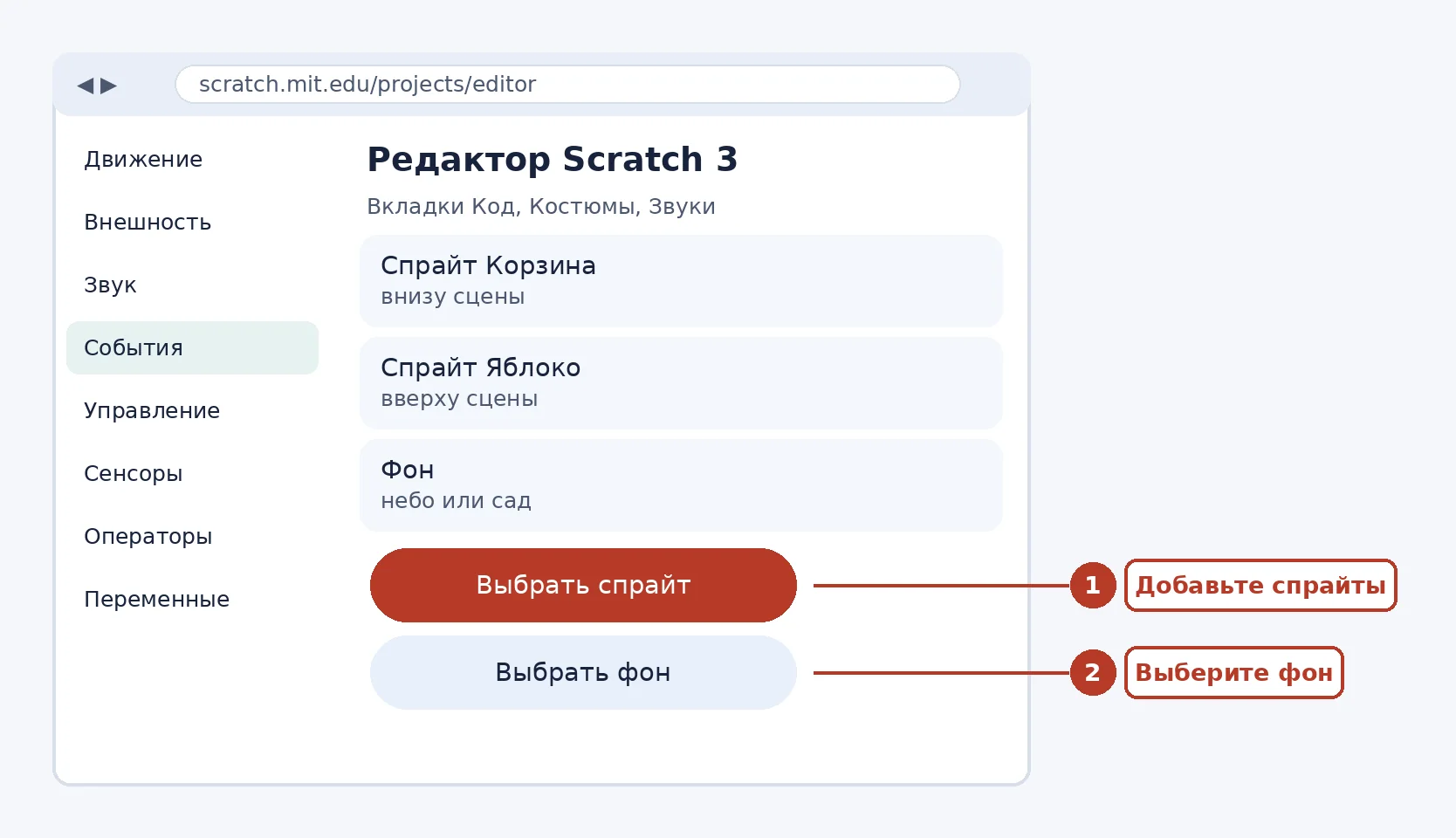
Затем добавьте нужные спрайты. Внизу справа есть кнопка "Выбрать спрайт": в библиотеке найдите корзину или миску (подойдёт любой предмет, куда можно ловить) и яблоко. Кнопка "Выбрать фон" под ней открывает библиотеку фонов, где подойдёт небо, комната или сад. Корзину перетащите мышью вниз сцены, яблоко - в верхнюю часть.
Размер спрайта можно изменить в панели свойств под сценой в поле "Размер". Корзина должна быть чуть шире яблока, иначе ловить будет неудобно. Сцена в Scratch 3 имеет координаты от -240 до 240 по горизонтали и от -180 до 180 по вертикали, и это пригодится в следующих шагах.
Шаг 2. Управление корзиной
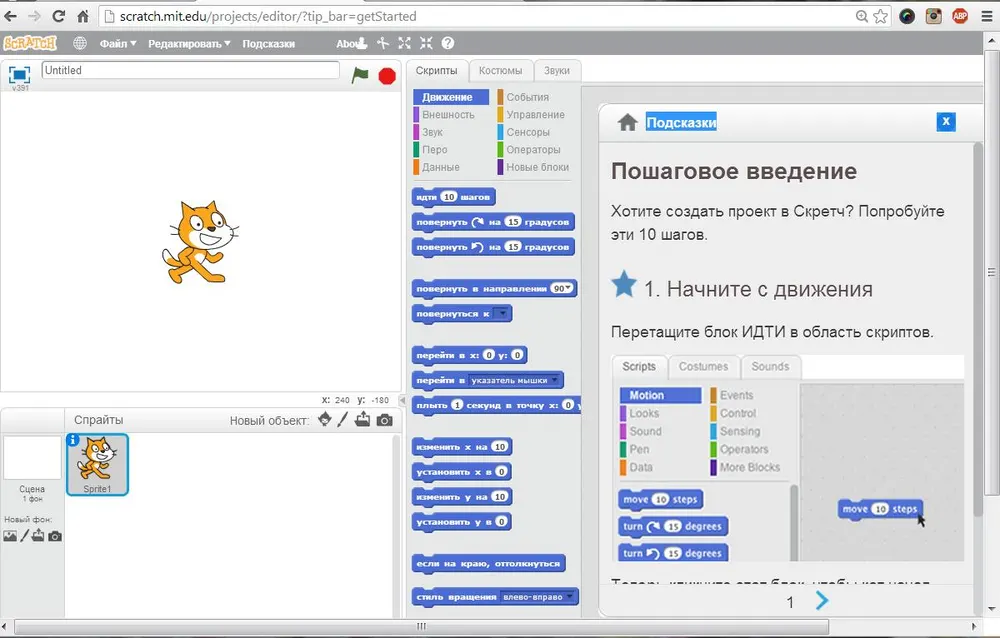
Выберите спрайт корзины в списке и откройте вкладку "Код". Нужные блоки лежат в палитре слева, разложенной по цветным категориям: "Движение", "Внешность", "Звук", "События", "Управление", "Сенсоры", "Операторы", "Переменные". Любая программа начинается с блока из категории "События" с зелёным флажком, который запускает скрипт при старте игры.
- Из категории "События" возьмите блок запуска по зелёному флажку.
- Из категории "Движение" добавьте блок "перейти в x: y:" и впишите x равным 0, а y равным -140: так корзина всегда начинает с центра внизу.
- Из категории "Управление" добавьте блок "всегда" - цикл, который повторяется бесконечно.
- Внутрь цикла поставьте блок "если ... то", а в его условие вставьте блок проверки клавиши из категории "Сенсоры" и выберите стрелку вправо.
- Внутрь условия положите блок "изменить x на" со значением 10.
- Скопируйте всё условие, замените клавишу на стрелку влево, а значение на -10.
Нажмите зелёный флажок над сценой и проверьте: корзина должна ездить влево и вправо. Если она двигается слишком медленно или слишком быстро, поменяйте число 10: чем больше, тем быстрее движение.
Шаг 3. Очки и жизни
Игре нужны счётчики. Откройте категорию "Переменные", нажмите кнопку "Создать переменную" и назовите первую "Очки", вторую - "Жизни". Оставьте вариант "Для всех спрайтов", чтобы оба спрайта видели значения.
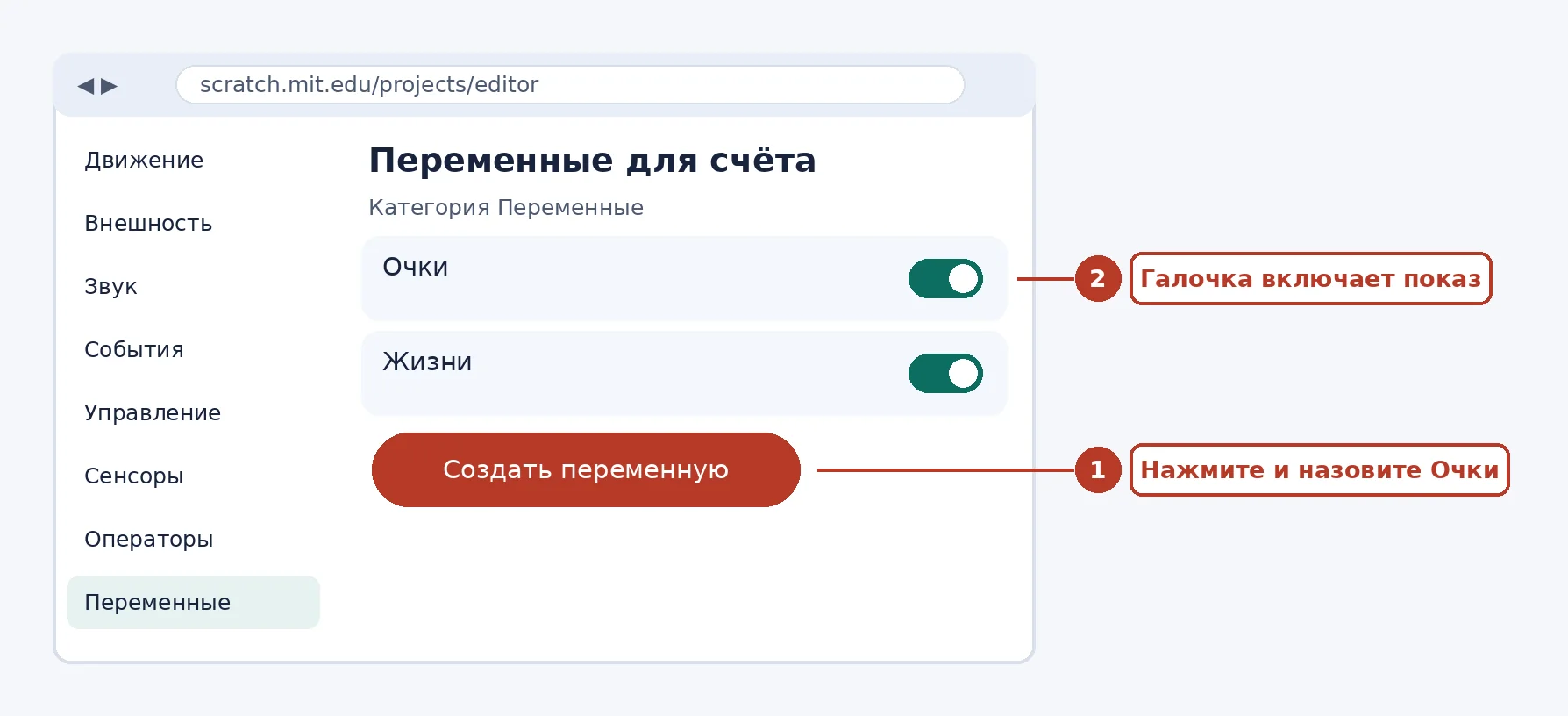
Рядом с названием каждой переменной стоит галочка: она показывает значение на сцене. Оставьте обе включёнными, чтобы игрок видел счёт. Теперь в скрипт корзины сразу после блока запуска добавьте два блока "установить ... в": пусть "Очки" станут равными 0, а "Жизни" - равными 3. Тогда каждая игра начнётся с чистого счёта.
Шаг 4. Падающее яблоко
Выберите спрайт яблока. Скрипт состоит из начала и цикла. Сначала яблоко перемещается наверх в случайное место, затем всегда падает вниз.
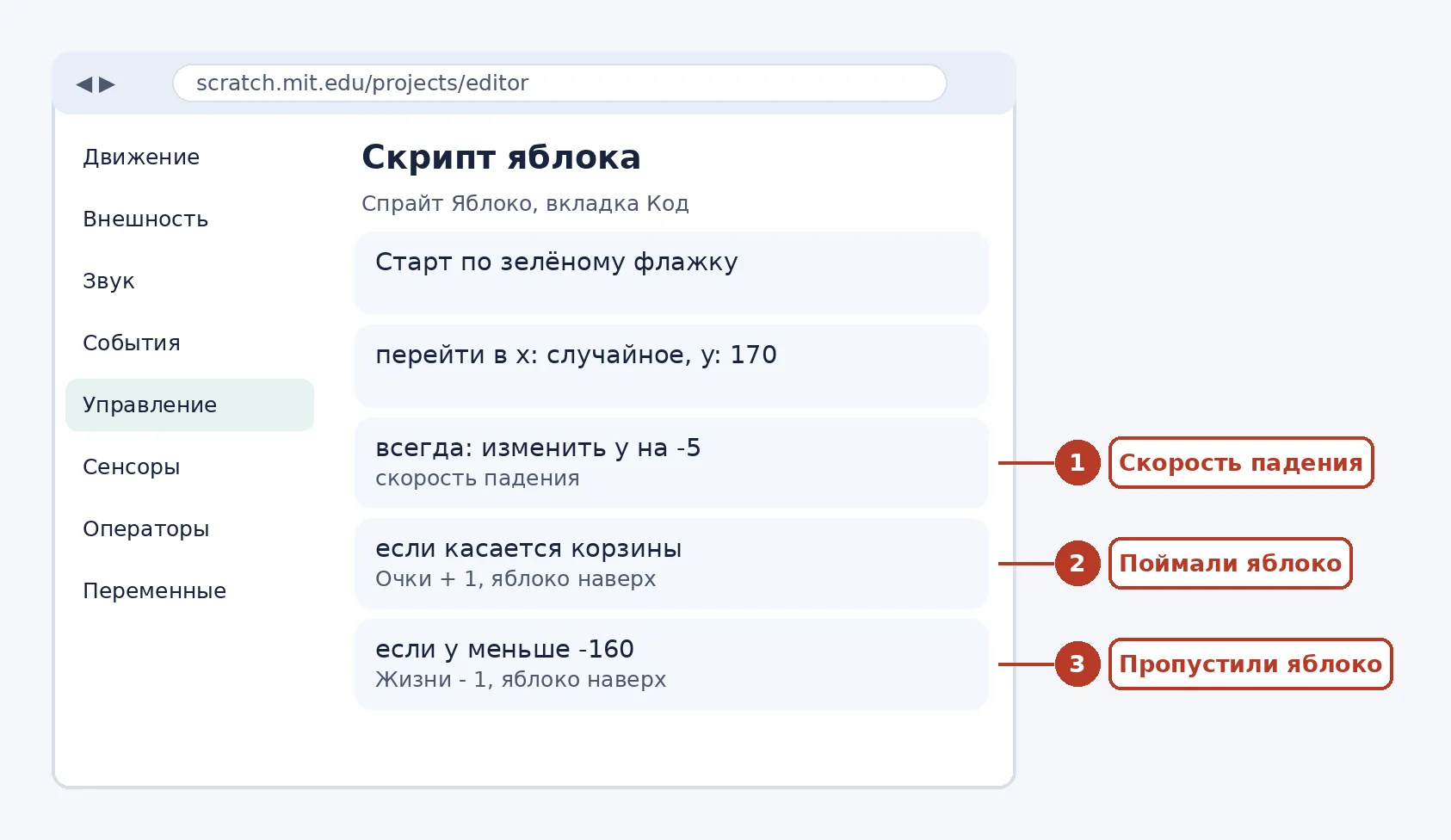
- Блок запуска по зелёному флажку.
- Блок "перейти в x: y:": в поле x вставьте блок "выбрать случайное от ... до" из категории "Операторы" со значениями -200 и 200, в поле y впишите 170.
- Цикл "всегда" из категории "Управление".
- Внутри цикла: "изменить y на" со значением -5. Это скорость падения.
- Условие "если касается корзины, то" с блоком касания из категории "Сенсоры". Внутри: изменить переменную "Очки" на 1, затем снова перейти в верхнюю точку со случайным x.
- Второе условие: если y меньше -160 (блок сравнения из категории "Операторы"), то изменить "Жизни" на -1 и тоже вернуться наверх.
Запустите игру. Яблоки падают, корзина их ловит, очки растут, жизни убывают. Если яблоко проскакивает сквозь корзину, значит, касание не сработало: проверьте, что в блоке касания выбран именно спрайт корзины, а не край сцены.
Шаг 5. Конец игры
Пока жизни уходят в минус, а игра продолжается. Добавьте в цикл яблока ещё одно условие: если "Жизни" равны 0, то выполнить блок "остановить все" из категории "Управление". Игра остановится, а на сцене останется итоговый счёт.
Для красоты перед остановкой добавьте блок "сказать" из категории "Внешность" с текстом "Игра окончена" и паузой в пару секунд. Сохраните проект через меню "Файл": либо в облако, либо на компьютер.
Как улучшить игру
Базовая версия готова, и теперь её можно развивать. Каждое улучшение - отдельный небольшой шаг, который хорошо тренирует мышление.
- Ускорение: создайте переменную "Скорость" и увеличивайте её на 0,5 при каждом пойманном яблоке, а в блок падения подставьте её вместо числа 5.
- Звуки: во вкладке "Звуки" добавьте звук для пойманного яблока и для потери жизни, а в скрипте используйте блок "играть звук".
- Костюмы: во вкладке "Костюмы" нарисуйте спрайту второй вариант внешности, чтобы корзина менялась при движении.
- Опасные предметы: добавьте ещё один спрайт, например бомбу, касание которой отнимает жизнь.
- Уровни: после определённого числа очков меняйте фон и скорость падения.
Когда базовые приёмы освоены, можно двигаться к текстовым языкам. Следующий шаг - Python для детей, а идеи для самостоятельной работы собраны в подборке тем проектов по информатике. Если вы ещё работаете в предыдущей версии среды, прочитайте заметку про Скретч 2.0.
Частые ошибки новичков
Большая часть сбоев вызвана небольшими невнимательностями. Проверьте себя по списку.
- Скрипт не запускается: в начале нет блока запуска по зелёному флажку.
- Корзина не реагирует на стрелки: блоки проверки клавиш стоят вне цикла "всегда" и срабатывают один раз.
- Касание не считается: выбран не тот спрайт или блок касания лежит вне условия.
- Счёт не обнуляется: забыли блок "установить ... в 0" в начале скрипта.
- Скрипт собран не на том спрайте: проверьте, какой спрайт выбран в списке под сценой.
Сохраняйте проект после каждого шага и проверяйте результат маленькими частями: так ошибку проще найти. Если что-то не работает, запустите только один скрипт и посмотрите, на каком блоке поведение расходится с вашим планом.
Вопросы и ответы
Можно ли сделать игру в Scratch без регистрации?
Да, редактор открывается в браузере без входа, а готовый проект можно сохранить на компьютер. Регистрация нужна, чтобы хранить проекты в облаке и делиться ими.
С какого возраста можно делать игры в Scratch?
Среда рассчитана примерно на возраст от 8 лет. Первые простые игры получаются и у младших школьников с помощью взрослого.
Как сделать, чтобы персонаж двигался стрелками?
Поставьте внутрь цикла "всегда" условие с блоком проверки клавиши и блок "изменить x на" со значением 10 для стрелки вправо и -10 для стрелки влево.
Как добавить счёт очков в игру?
Создайте переменную в категории "Переменные", обнулите её в начале игры и увеличивайте блоком "изменить ... на 1" при каждом событии, например при касании предмета.