Нейросеть для презентаций: как сделать презентацию с ИИ бесплатно
Нейросеть для презентаций за несколько минут собирает структуру, тексты и оформление слайдов по вашей теме. Разберём, какие сервисы для этого есть, как написать запрос, что делать с результатом и почему готовую работу нельзя сдавать без правки.
Содержание
Как работает нейросеть для презентаций
Вы вводите тему или короткий текст, сервис предлагает план, а затем генерирует слайды: заголовки, тезисы, иллюстрации, оформление. Дальше результат можно редактировать вручную, менять шаблон, добавлять свои картинки и сохранять в файл.
Такой подход экономит время на пустой первый слайд и на выбор оформления, но решает не все задачи. Содержание остаётся вашей ответственностью: нейросеть может упростить факты, пропустить важное и добавить общие фразы. Поэтому ИИ полезен как черновик, а итоговая презентация должна пройти через ваши руки.
Какие сервисы можно попробовать
Из тех, что чаще всего называют в обзорах, стоит выделить три направления.
Gamma - зарубежный сервис, который понимает русский язык, предлагает много шаблонов и сам подбирает иллюстрации. При регистрации обычно начисляются стартовые кредиты, но экспорт в PowerPoint без водяного знака, судя по обзорам, может быть платным. Точные условия смотрите на сайте сервиса.
GigaChat от Сбера умеет собирать презентации: модель готовит структуру и тезисы, а картинки для слайдов создаёт отдельная модель генерации изображений. Функцию описывали как работающую в тестовом режиме, поэтому доступность проверьте в самом сервисе.
Алиса от Яндекса предлагает отдельный раздел для создания презентаций прямо в чате: в нём генерируются структура, тексты и картинки для слайдов. Для школьников такой вариант удобен тем, что не нужно регистрироваться в зарубежных сервисах.
Сравнение по главным параметрам
| Сервис | Что делает | На что обратить внимание |
|---|---|---|
| Gamma | Структура, тексты, шаблоны, картинки | Кредиты ограничены, экспорт может быть платным |
| GigaChat | Структура и тезисы, картинки генерирует отдельная модель | Функция могла быть в тестовом режиме |
| Алиса | Слайды в чате с готовыми текстами и картинками | Работает в чате, картинки лучше проверить вручную |
Любой из сервисов лучше проверить на одной и той же теме: так вы увидите, какой стиль вам ближе, и не потратите бесплатные попытки впустую.
Пошаговая инструкция
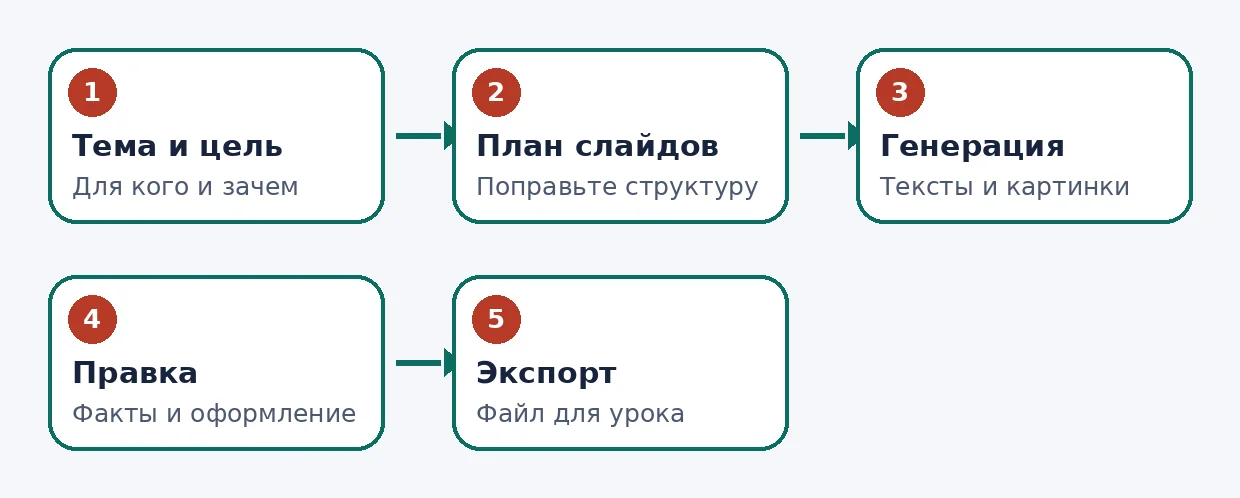
- Определите цель: урок, доклад, защита проекта, классный час.
- Выберите сервис и войдите в него со своего аккаунта.
- Напишите запрос: тема, число слайдов, для кого презентация, язык.
- Прочитайте предложенный план и поправьте его до генерации слайдов.
- Запустите создание и просмотрите каждый слайд.
- Отредактируйте тексты, замените лишние картинки, проверьте факты.
- Сохраните файл в формате, который открывается на школьном компьютере.
Как написать хороший запрос
Чем точнее запрос, тем меньше правок потребуется. Укажите тему, аудиторию, количество слайдов, стиль и то, чего не должно быть. Например: Презентация для 8 класса по теме Как устроен процессор, 10 слайдов, простой язык, на каждом слайде до 30 слов, без лишних украшений.
Если у вас уже есть текст доклада, загрузите его или вставьте в запрос: сервисы умеют разбивать готовый материал на слайды, и содержание останется вашим. Просите указывать ключевые тезисы, а не длинные абзацы: на слайде текст читают глазами, а не вслух.
Какую структуру слайдов попросить
Если сервис сам не предлагает план, задайте его в запросе. Для учебной презентации хорошо работает такая последовательность: титульный слайд, цель и вопрос темы, основная часть из нескольких слайдов с одной мыслью на каждом, пример или схема, выводы и список источников.
Просите на каждом слайде заголовок-утверждение вместо слова-ярлыка: вместо Процессор лучше Процессор выполняет команды по шагам. Так слайд сразу несет мысль, и вам проще рассказывать. Для картинок укажите стиль и запретите надписи на изображениях, потому что нейросеть часто искажает текст на картинках.
Что поправить после генерации
Первые черновики почти всегда нуждаются в правке. Проверьте, нет ли на слайдах стены текста, одинаковых картинок, неточных определений и лишних символов. Шрифт должен читаться с последней парты, а контраст текста и фона - быть достаточным.
- Убрать воду и повторы на разных слайдах.
- Заменить картинки, не подходящие по смыслу.
- Сверить даты, названия и числа с учебником.
- Добавить источники на последний слайд.
- Проверить, что файл открывается без интернета.
Если презентация нужна для защиты работы, структуру лучше строить по правилам из статьи как сделать презентацию к защите проекта, а темы для идей есть в списке темы проектов по информатике.
Честность и правила школы
Перед использованием ИИ в учебной работе узнайте, что разрешает учитель. Часто достаточно честно указать, что структура составлена с помощью нейросети, а содержание проверено вами. Главное, чтобы вы могли рассказать каждый слайд своими словами: на защите задают вопросы, и готовый текст без понимания не поможет.
Учителям полезно посмотреть и более общий разбор: нейросети для учителя. Для индивидуального проекта пригодится материал индивидуальный проект в 10 классе.
Вопросы и ответы
Какая нейросеть для презентаций бесплатная?
У Gamma, GigaChat и Алисы есть бесплатные возможности, но с ограничениями по числу попыток и экспорту. Условия меняются, поэтому смотрите их на официальных страницах сервисов.
Можно ли сдать презентацию, сделанную нейросетью?
Можно, если это разрешено, но содержание нужно проверить и уметь пересказать самому.
Как сохранить презентацию в PowerPoint?
В большинстве сервисов есть экспорт в файл, но в некоторых он ограничен условиями тарифа. Проверьте кнопку экспорта до начала работы.
Почему нейросеть делает слишком много текста на слайде?
Потому что в запросе не задан объём. Укажите максимальное число слов на слайде и просите короткие тезисы.