Скретч 2.0: онлайн-версия Scratch и чем ее заменила Scratch 3
Скретч 2.0 - вторая версия среды программирования Scratch, которая работала прямо в браузере. Сегодня основной стала Scratch 3.0, и ниже объяснено, чем они отличаются и как начать работать в актуальной версии.
Содержание
Ниже - исходная запись из архива школьного блога, затем новые разделы с актуальной информацией.
Всем любителям Скретч - приятная новость. В 2013 году запущена бета-версия программы Scratch 2.0 по адресу scratch.mit.edu. Теперь не нужно ничего скачивать и устанавливать: Скретч 2.0 работает в обычном браузере.
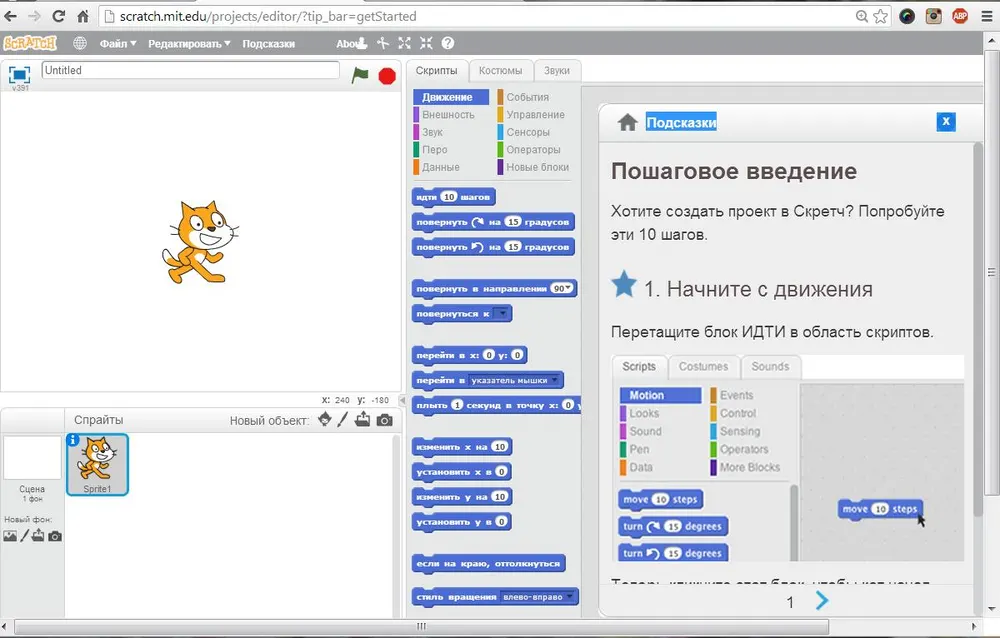
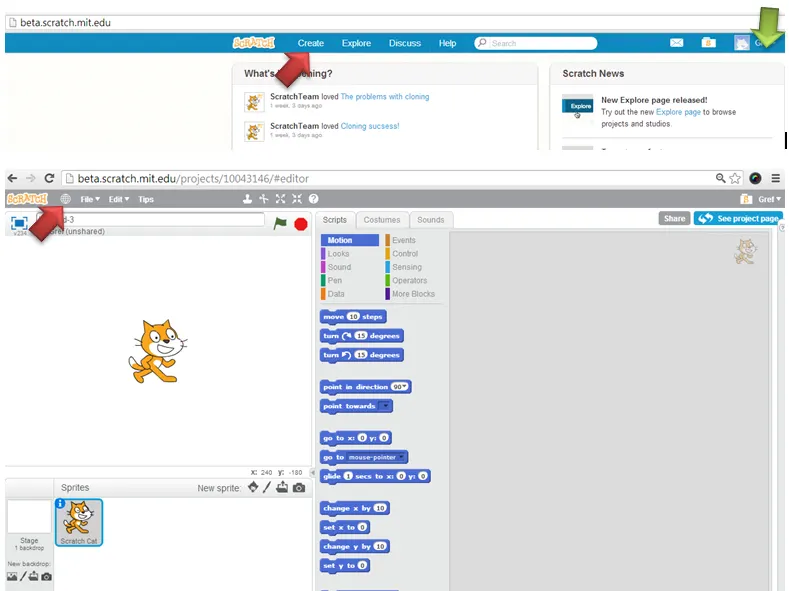
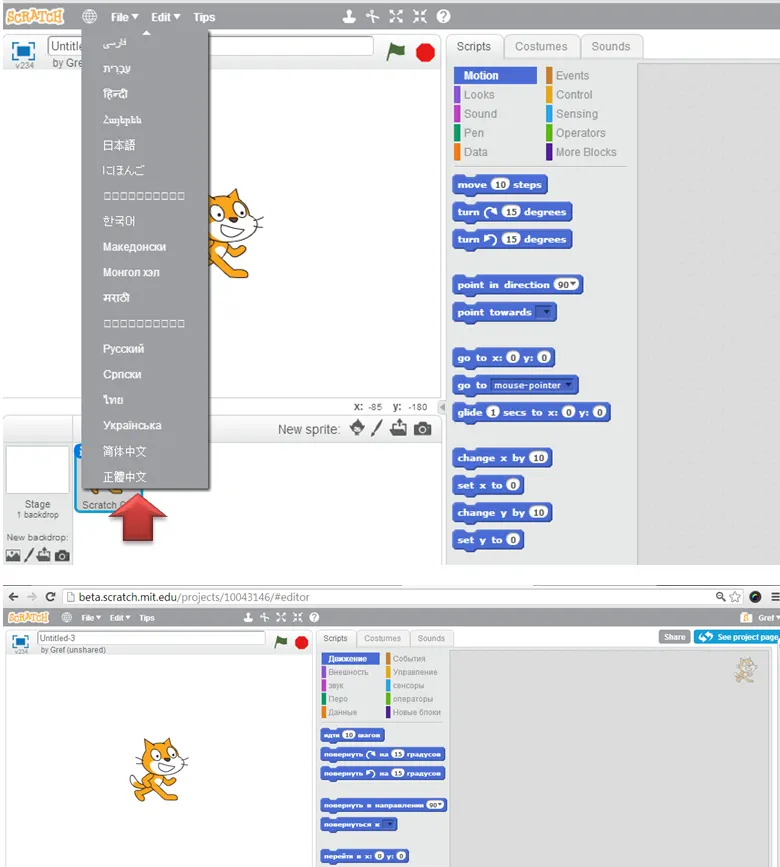
Расскажу, как выбрать русский язык. Войдите под своим аккаунтом (если его нет, создайте). Нажмите на Create (Создать). Нажмите на значок планеты. Наведите мышку на маленький белый треугольник внизу списка языков, подождите, пока список прокрутится до конца, и выберите русский язык (он шестой снизу). Не все было переведено на русский, но все кирпичики команд были на русском.
Появилась новая папка команд - Новые блоки. Здесь можно создавать собственные команды. Теперь проекты можно сохранять в сети или экспортировать на компьютер. Интерфейс подстраивается под размер экрана.
Это описание относится к Scratch 2.0 на момент запуска. Сейчас версия 2.0 устарела: ее заменила Scratch 3.0, о которой написано ниже.
Что стало со Scratch 2.0
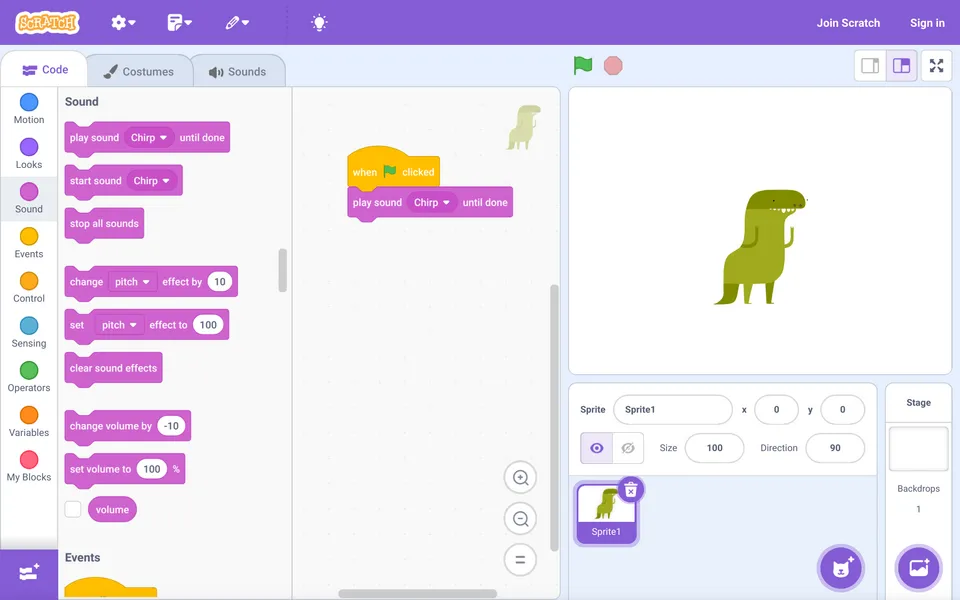
Версия 2.0 работала на технологии Adobe Flash. Когда Flash начали отключать, разработчики создали Scratch 3.0 на веб-стандартах HTML, CSS и JavaScript. Релиз состоялся 2 января 2019 года. Интерфейс переставили, но оставили узнаваемым для тех, кто работал во второй версии.
Офлайн-редактор Scratch 2.0 на официальной странице загрузки еще можно встретить, но официально он не поддерживается: на новых версиях macOS он не запускается, а ссылки на скачивание появляются и пропадают. Для офлайн-работы MIT предлагает приложение Scratch Desktop, которое сделано для третьей версии.
Чем Scratch 3.0 отличается от 2.0
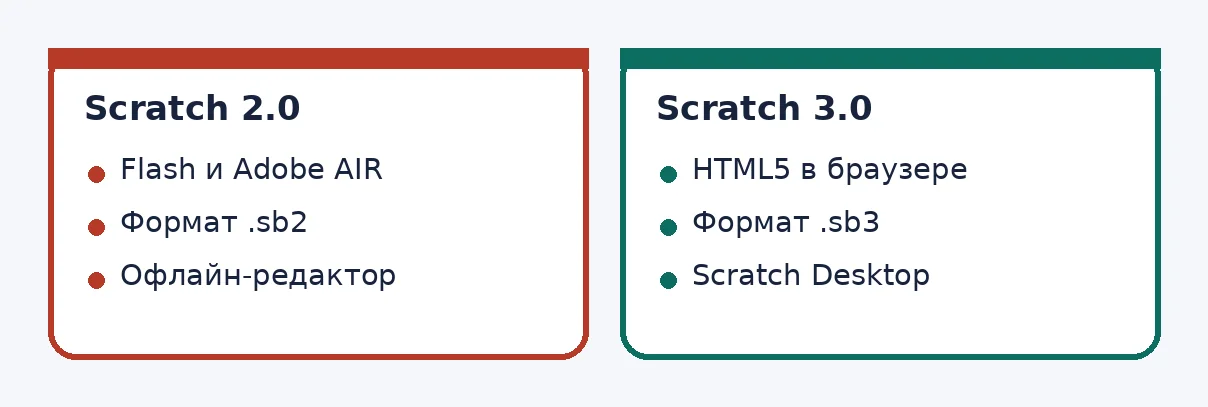
| Параметр | Scratch 2.0 | Scratch 3.0 |
|---|---|---|
| Технология | Adobe Flash и Adobe AIR | HTML5, работает в современных браузерах |
| Формат проекта | .sb2 | .sb3 |
| Офлайн-версия | Scratch 2.0 Offline Editor | Scratch Desktop |
| Планшеты и телефоны | почти не поддерживались | работает на планшетах |
Проекты в формате .sb2 можно загрузить в Scratch 3.0 с компьютера, при этом они преобразуются в новый формат, а те, что были сохранены на сайте, перенесены в новую версию автоматически.
Как выбрать русский язык в Scratch 3.0
В современной версии язык меняется быстрее, чем описано в старой записи. Откройте редактор на scratch.mit.edu и нажмите на значок глобуса в верхней панели. В списке найдите русский язык и выберите его. Блоки команд получат русские названия, а меню изменится целиком.
Первые шаги в редакторе
- Нажмите Создать (Create) в верхнем меню.
- Выберите спрайт и перетащите блоки из палитры слева в область скриптов.
- Нажмите на зеленый флажок над сценой, чтобы запустить программу.
- Сохраните проект на компьютер через меню Файл, если не хотите регистрироваться.
Свои блоки и расширения
Папка Новые блоки, которой обрадовались в 2013 году, осталась и в третьей версии. С помощью своих блоков можно собрать повторяющийся набор команд и вызывать его одним блоком. В Scratch 3.0 также есть расширения: музыка, перо для рисования, видеоопределение, переводчик и другие. Они подключаются кнопкой в левом нижнем углу редактора.
С чего продолжить
Если вы только начинаете, сделайте первую игру по шагам в статье как сделать игру в Scratch. Подробнее о работе среды в браузере написано в записи Сайт Scratch online. А когда блоков станет мало, можно переходить к текстовым языкам, например Python для детей.
Для кого подходит Scratch
Scratch разработан в MIT Media Lab как первая среда программирования для детей: команды в нем собираются из блоков, как детали конструктора, поэтому не нужно учить синтаксис. Чаще всего с ним начинают школьники младших и средних классов, но возможностей хватает и для более сложных игр и анимации.
Освоив условия, циклы и переменные в Scratch, ученик без труда переходит к текстовым языкам: идеи остаются теми же, меняется запись.
Частые трудности у новичков
- Скрипт не запускается: проверьте, что блок начала (зеленый флажок или нажатие клавиши) стоит первым в цепочке.
- Спрайт не двигается: убедитесь, что выбран нужный спрайт, а не сцена.
- Проект не сохраняется: без регистрации его нужно записать на компьютер через меню Файл.
- Старый файл ведет себя странно: проект формата .sb2 при загрузке преобразуется в новый формат, и часть блоков может работать иначе, поэтому проверьте его после открытия.
Если что-то не получается, начните с маленького примера: один спрайт и два-три блока. Усложнять проект лучше постепенно.
Идеи первых проектов
Лучше всего начинать с коротких проектов, результат которых виден сразу. Так ученик быстро получает отклик и не теряет интерес.
- Анимированная открытка: спрайты двигаются и говорят поздравление.
- Простая игра-ловилка: герой собирает падающие предметы и считает очки.
- Викторина с вопросами, где ответ проверяется условием.
- Рисунок с помощью расширения Перо: геометрические узоры из циклов.
Каждый из этих проектов учит одному важному приему: цикл, условие, переменная или сообщение между спрайтами. Затем идеи можно объединять в более крупную игру.
Вопросы и ответы
Работает ли Скретч 2.0 сегодня?
Онлайн-версия 2.0 заменена на Scratch 3.0. Офлайн-редактор второй версии можно найти, но он не поддерживается и не запускается на новых версиях macOS.
Чем Scratch 3.0 лучше второй версии?
Он работает без Flash, открывается в современных браузерах и на планшетах, а проекты хранятся в формате sb3.
Как поменять язык в Scratch?
В редакторе нажмите значок глобуса в верхней панели и выберите русский язык из списка.
Нужно ли скачивать Scratch?
Нет, достаточно открыть сайт scratch.mit.edu. Для работы без интернета есть приложение Scratch Desktop.