Screenr: сервис для записи экрана и чем его заменить
Screenr - сервис для записи экрана и создания скринкастов, который закрылся в 2015 году. Ниже - как он работал и какие программы подойдут для записи видео с экрана сейчас.
Содержание
Ниже - исходная запись из архива школьного блога, затем новые разделы с актуальной информацией.
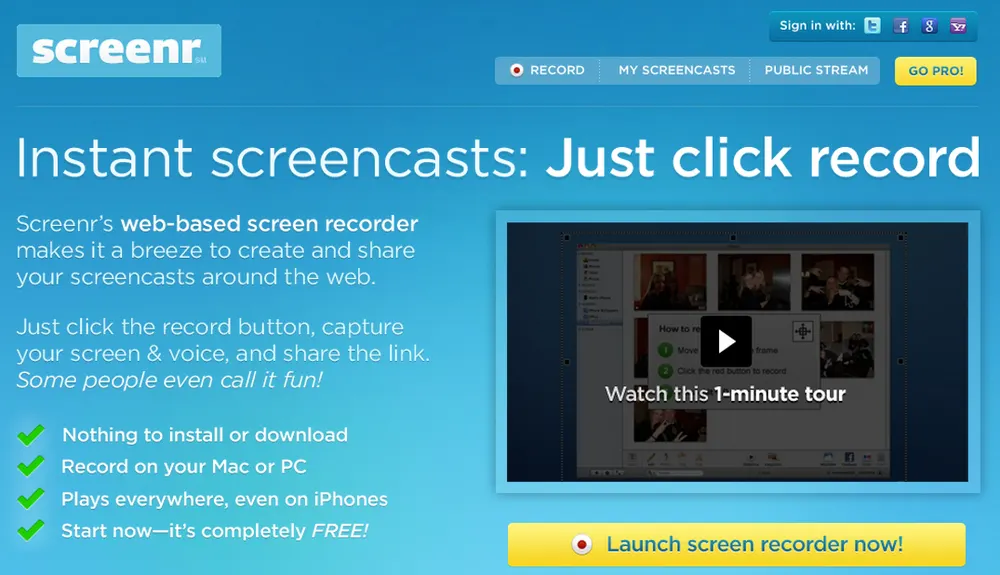
Сервис Screenr позволял быстро создать скринкаст - запись, производимую с экрана компьютера, - и начать делать собственное учебное видео. Сервис закрыт: разработчики объявили о его отключении в ноябре 2015 года, поэтому описание ниже сохранено как история и пример того, как строились такие инструменты.
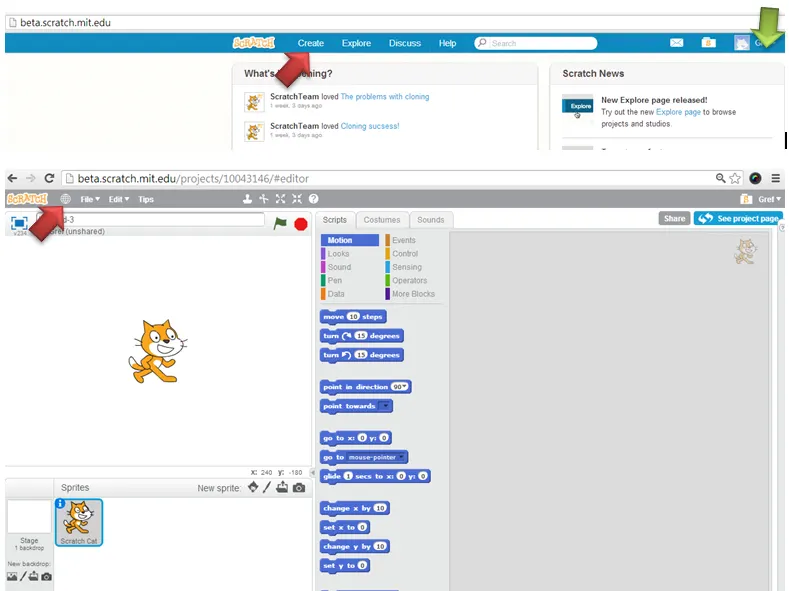
Для записи в Screenr требовался Google-аккаунт: нужно было нажать Sign in with g и авторизоваться. Затем:
- Нажать кнопку Record your screencast now.
- На экране появлялась пунктирная рамка, показывающая границы записываемой части экрана. Размеры рамки можно было менять.
- Для записи нажимали красную круглую кнопку. Запись начиналась через несколько секунд. Максимальная длительность ролика - 5 минут.
- Чтобы закончить съемку, нажимали зеленую кнопку Done.
- Готовое видео можно было просмотреть, добавить название и описание (Describe your screencast) и нажать Publish!
- После публикации можно было взять ссылку на видео (URL), вставить его в блог (Embed), сохранить на компьютер (Download the .mp4 file), опубликовать на YouTube (Publish to YouTube) или удалить (Delete this screencast).
Что случилось со Screenr
По данным архивной вики Archive Team, о закрытии Screenr сообщили в ноябре 2015 года. Причиной называют устаревшую технологию записи: она держалась на Java, которая быстро теряла популярность в браузерах. Публичные записи и хостинг сервиса пропали, поэтому старые ссылки на ролики Screenr сегодня не открываются.
Идея осталась прежней: показать, как работать с программой или сайтом, записав экран и голос. Менять пришлось только инструмент.
Чем записать экран компьютера сегодня
Современные программы не требуют браузера с Java и не ограничивают ролик пятью минутами. Главная проблема бесплатных вариантов - водяной знак на готовом видео, поэтому перед установкой проверяйте это в описании.
| Программа | Платформы | Стоимость | Кому подойдет |
|---|---|---|---|
| OBS Studio | Windows, macOS, Linux | Бесплатная, открытый код | Тем, кому нужны гибкие настройки и запись с нескольких источников |
| vokoscreenNG | Windows, Linux | Бесплатная, открытый код | Простая запись экрана без лишних настроек |
| Экранная Студия | Windows | Базовые функции бесплатны, есть платная версия | Тем, кому нужен интерфейс на русском и встроенный монтаж |
Для первого скринкаста хватит любой из них. Если нужна только короткая запись для урока, начните с самой простой, а к OBS Studio переходите, когда понадобятся сцены, наложение камеры и несколько источников звука.
Как записать учебный скринкаст по шагам
Порядок почти такой же, как в Screenr: выбрать область, записать, сохранить. Различается лишь набор кнопок.
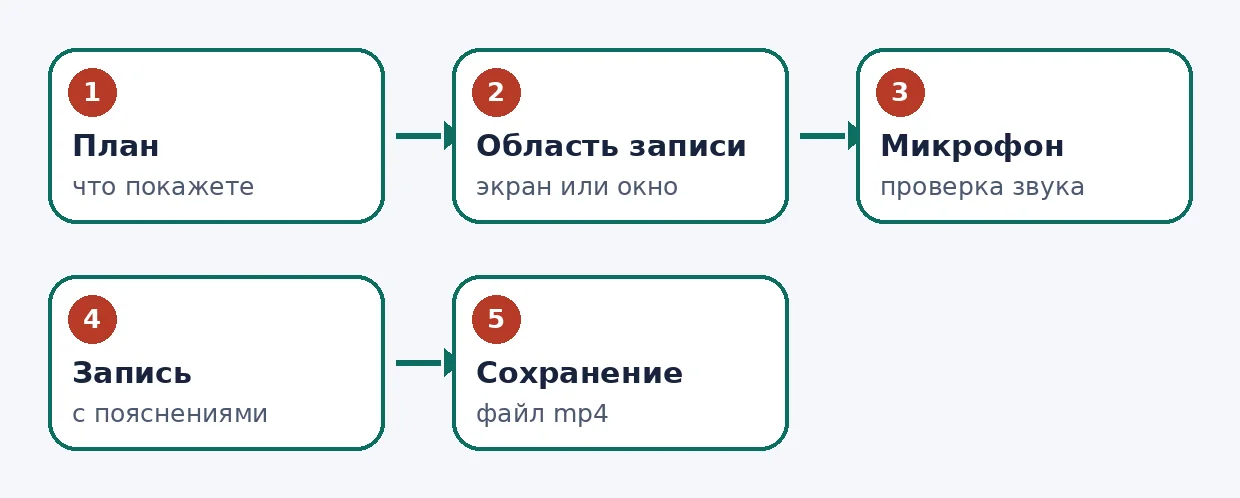
- Подготовьте план: что вы покажете и в каком порядке. Ролик до 5 минут проще смотреть и учить.
- Закройте лишние окна и уведомления, чтобы в кадр не попали личные сообщения и пароли.
- Выберите область записи: весь экран, окно программы или рамку нужного размера.
- Включите микрофон и проверьте уровень звука на короткой пробной записи.
- Запишите ролик, проговаривая каждое действие: что нажимаете и зачем.
- Сохраните файл в mp4 и при необходимости загрузите на видеохостинг или передайте ученикам ссылкой.
Запись экрана на телефоне
Если нужно показать приложение или игру, компьютер не обязателен. На современных смартфонах запись экрана встроена в систему и включается из шторки быстрых настроек. Подробная инструкция есть в статье как записать экран на телефоне.
Для учебных роликов с презентацией и голосом пригодятся и подсказки из материала про нейросеть для презентаций: слайды можно подготовить быстрее, а затем записать показ.
Что помнить про безопасность
Перед записью проверьте, что на экране нет паролей, личных переписок и чужих данных. Не публикуйте ролики с экранами школьных систем, где видны фамилии и оценки учеников. Если запись открыта по ссылке, считайте, что ее увидит любой.
Первая запись в OBS Studio
OBS Studio бесплатна, имеет открытый код и работает на Windows, macOS и Linux. Интерфейс на первый взгляд кажется сложным, но для простого скринкаста нужны три действия.
- В окне источников добавьте источник захвата экрана или отдельного окна.
- Проверьте индикатор микрофона: полоска должна двигаться, когда вы говорите.
- Нажмите кнопку начала записи, а после окончания остановите ее и откройте готовый файл.
По умолчанию OBS обычно сохраняет видео в формате mkv. Если нужен mp4, поменяйте формат записи в настройках вывода или преобразуйте файл в меню программы.
Как сделать скринкаст понятнее
Говорите медленнее, чем в обычной беседе, и называйте каждую кнопку, на которую нажимаете. Курсор лучше двигать плавно, а лишние окна закрыть. Если в ролике много шагов, разбейте его на короткие части и дайте каждой название: ученику проще вернуться к нужному месту. Увеличьте масштаб страницы в программе, чтобы текст читался и на телефоне.
После записи просмотрите ролик целиком и вырежьте паузы, оговорки и лишние ожидания. Для школьного видеоурока достаточно простого монтажа: обрезать начало и конец и убрать ошибки.
Вопросы и ответы
Работает ли сервис Screenr сейчас?
Нет, сервис закрыт в ноябре 2015 года, старые записи недоступны.
Чем заменить Screenr?
Подойдут бесплатные OBS Studio и vokoscreenNG, а также Экранная Студия для Windows с интерфейсом на русском.
Есть ли ограничение длины ролика в современных программах?
В большинстве программ ограничения по времени нет, но короткие ролики до 5-7 минут проще смотреть и проще хранить.
Почему на моей записи появляется водяной знак?
Так работают пробные версии некоторых программ. Выбирайте полностью бесплатные программы или проверяйте условия до установки.