Как записать экран на телефоне Android и iPhone со звуком
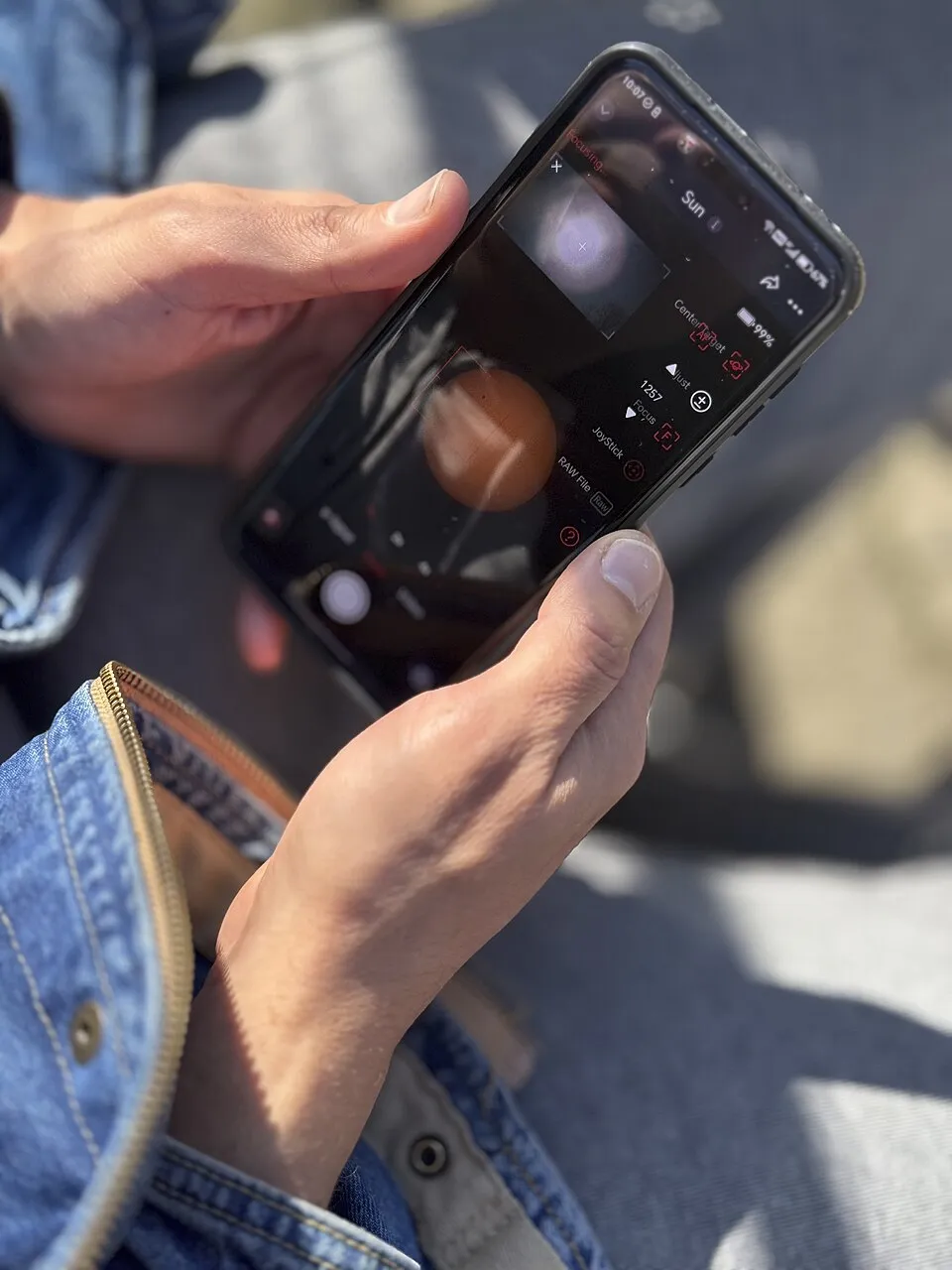
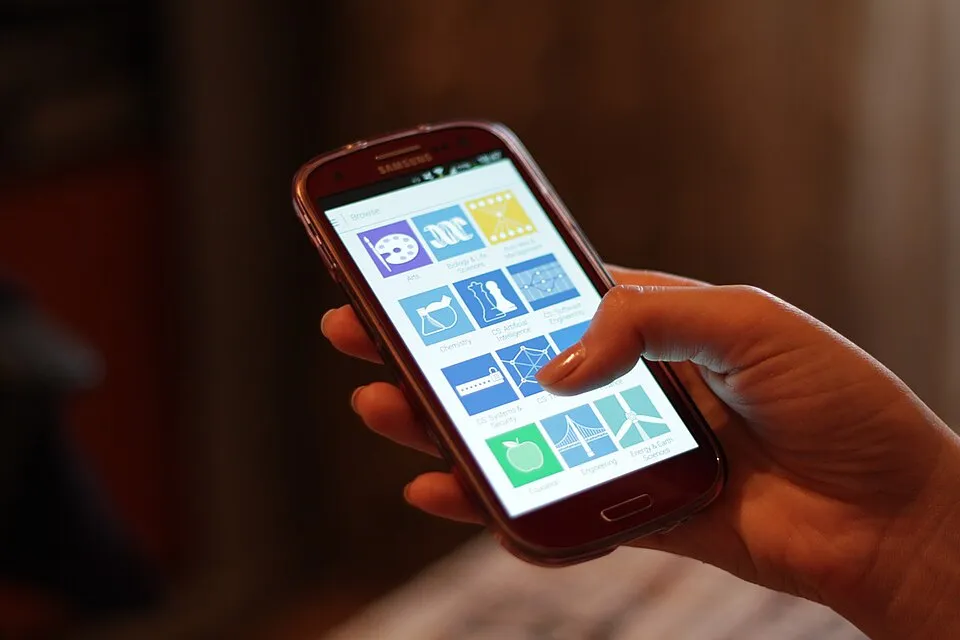
Запись экрана на телефоне встроена в iPhone и в большинство современных Android-смартфонов, и отдельное приложение чаще всего не нужно. Ниже порядок действий для обеих систем, настройка звука и ответы на частые проблемы.
Содержание
Зачем записывать экран и что для этого нужно
Запись экрана помогает показать учителю, как решена задача в приложении, снять инструкцию для родителей, сохранить видеоурок или объяснить другу, куда нажимать в настройках. Для этого достаточно телефона с достаточным свободным местом: минута видео в хорошем качестве занимает заметный объём памяти.
Перед записью закройте лишние приложения, включите режим без уведомлений и проверьте заряд. Иначе в кадр попадут чужие сообщения, а запись может оборваться на середине. Если вы записываете переписку или личные данные, помните, что видео потом нужно хранить аккуратно.
Запись экрана на iPhone
На айфоне функция встроена в систему, но кнопка может быть спрятана. Сначала её нужно добавить в Пункт управления.
- Откройте Настройки и выберите Пункт управления.
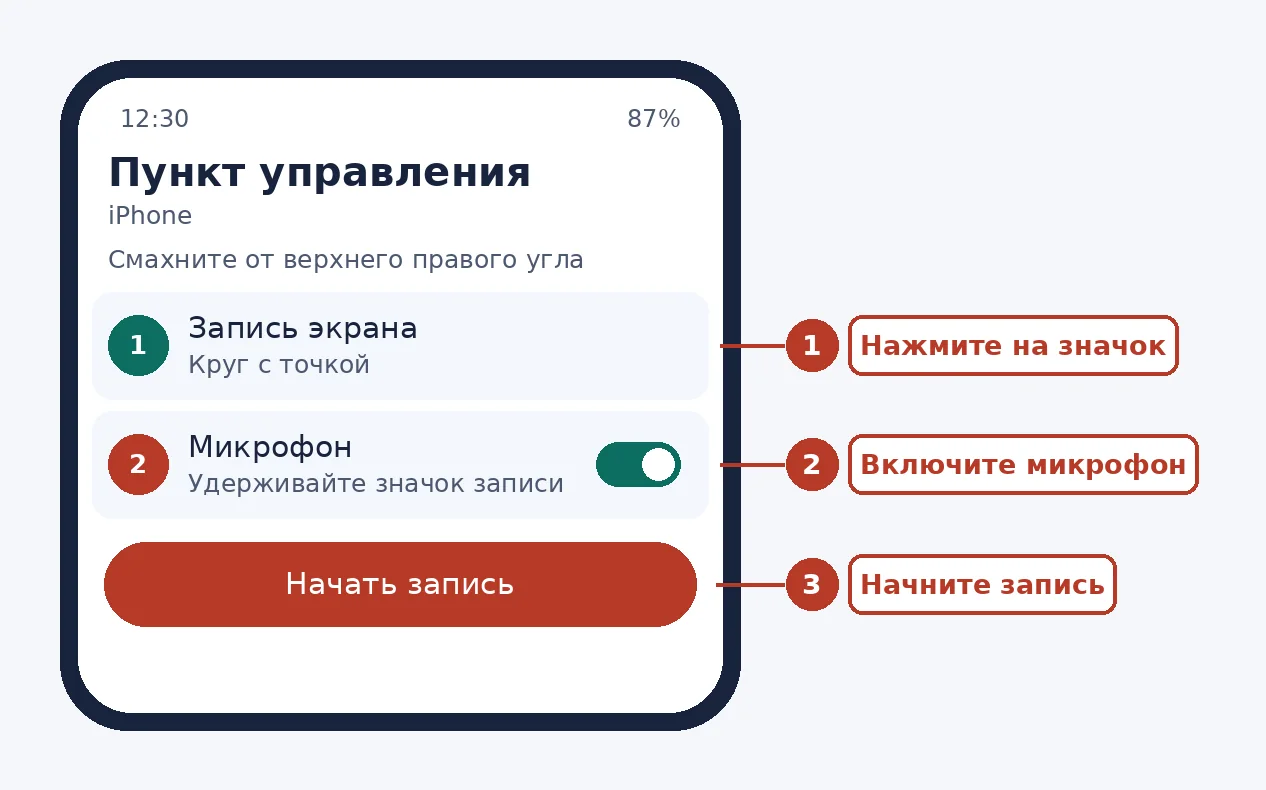
- Найдите в списке Запись экрана и добавьте её. Значок выглядит как круг с точкой в центре.
- Откройте Пункт управления: на моделях с Face ID смахните вниз от правого верхнего угла, на моделях с кнопкой Домой - вверх от нижнего края.
- Нажмите на значок записи. Через три секунды начнётся запись, вверху экрана появится красный индикатор.
- Чтобы остановить запись, нажмите на красный индикатор и подтвердите остановку.
Готовое видео сохраняется в приложении Фото. Там же его можно обрезать, убрав лишнее в начале и конце.
Как включить звук на iPhone
По умолчанию айфон записывает звук самой системы и приложений, например игры или видео. Если вам нужен ещё и свой голос, нажмите на значок записи и удерживайте его: появится окно, где есть кнопка Микрофон. Включите её, затем нажмите Начать запись.
Микрофон одновременно запишет и ваши слова, и посторонние шумы вокруг, поэтому выберите тихое место. На некоторых видео в приложениях с защитой от копирования вместо картинки может быть чёрный экран: это ограничение самого приложения.
Запись экрана на Android
На Android порядок зависит от производителя и версии системы. Встроенная запись есть в системе, начиная с Android 11, а на более старых версиях её может не быть, но у многих производителей она появилась раньше в собственных оболочках. Кнопку ищите в панели быстрых настроек.
- Смахните вниз от верхнего края экрана, чтобы открыть шторку быстрых настроек.
- Найдите плитку Запись экрана. Если её нет, нажмите на значок редактирования и перетащите её в панель.
- Нажмите на плитку и выберите, что записывать со звуком.
- Нажмите Начать и дождитесь обратного отсчёта.
- Остановите запись кнопкой на панели уведомлений или значком на экране.
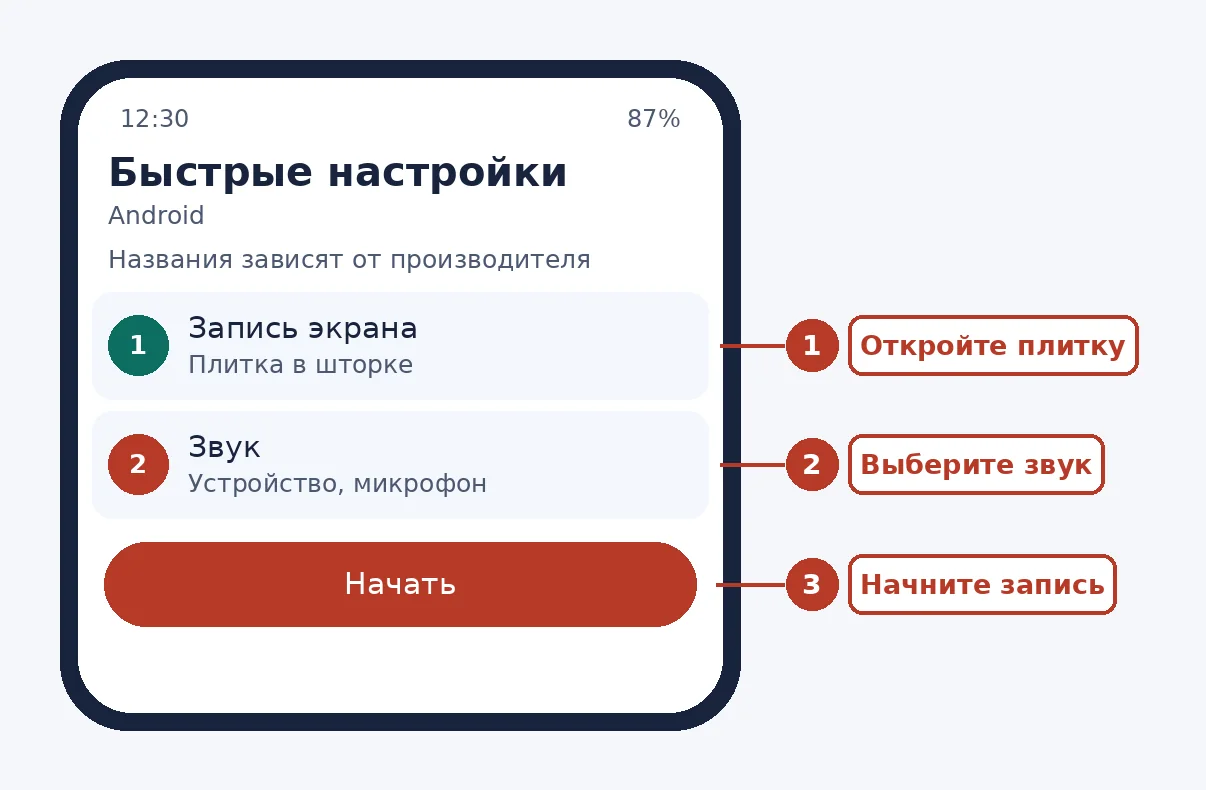
Названия пунктов у производителей различаются: у одних есть выбор вроде звука устройства и микрофона, у других - только переключатель записи голоса. Если не нашли нужный пункт, откройте инструкцию к своей модели на сайте производителя.
Какой звук записывать
| Вариант | Что попадает в запись | Когда подходит |
|---|---|---|
| Без звука | Только картинка | Показ интерфейса без пояснений |
| Звук устройства | Музыка, видео, звуки игры | Запись приложения без голоса |
| Микрофон | Ваш голос и шум вокруг | Видеоинструкция с комментариями |
| Устройство и микрофон | Оба источника сразу | Объяснение того, что происходит на экране |
Если запись не получается
Самые частые причины сбоев просты. Проверьте их по списку.
- Нет кнопки записи: добавьте её в Пункт управления на iPhone или в быстрые настройки на Android.
- Нет места: освободите память, иначе запись остановится с сообщением об ошибке.
- Нет звука: включите микрофон перед стартом и проверьте, не выключен ли звук на телефоне.
- Чёрный экран в записи: приложение защищает содержимое, и это нельзя обойти.
- Видео не находится: ищите его в Фото на iPhone или в Галерее на Android.
Когда нужна другая программа
Если встроенной функции нет или нужны подписи, стрелки и монтаж, понадобится сторонний редактор, но выбирайте только известные приложения из официальных магазинов и читайте, какие разрешения они просят. Многие бесплатные приложения-рекордеры собирают лишние данные.
Для компьютера запись экрана устроена иначе, а один из первых онлайн-сервисов для неё описан в материале Screenr: сервис для записи экрана. Если записанное видео пересылаете детям или одноклассникам, не показывайте в нём коды из SMS и пароли. Правила спокойной цифровой гигиены - в статье как защитить ребёнка от мошенников. Видеоинструкцию к учебному сервису можно снять по схеме из материала Яндекс Учебник: как войти.
Вопросы и ответы
Как записать экран на айфоне со звуком?
Добавьте Запись экрана в Пункт управления, нажмите на значок и удерживайте его, включите Микрофон и начните запись. Звук приложений записывается и без микрофона.
Есть ли запись экрана на Android без приложений?
На большинстве современных смартфонов да: плитка Запись экрана находится в быстрых настройках. На старых версиях системы её может не быть.
Куда сохраняется запись экрана?
На iPhone в приложение Фото, на Android в Галерею или в папку с записями экрана, название зависит от производителя.
Почему в записи чёрный экран?
Некоторые приложения защищают содержимое от записи, и система показывает пустой кадр.