PascalABC.NET: как установить и написать первую программу
PascalABC.NET - бесплатная среда программирования на языке Паскаль, которую часто используют в школах и на курсах информатики. Здесь описано, как скачать и установить Pascal ABC, запустить первую программу и разобрать основные конструкции на коротких примерах.

Содержание
Что такое PascalABC.NET и кому подходит
PascalABC.NET - современный вариант языка Паскаль со средой разработки и компилятором в одной программе. Он рассчитан на обучение: код запускается одной клавишей, а в языке есть удобные короткие записи, которых не было в классическом Паскале. В школе его часто выбирают для уроков информатики и подготовки к экзаменам.
Среда подходит ученику 8-11 класса, который только начинает программировать, и учителю, которому нужен простой инструмент для урока. Если вы выбираете первый язык, посмотрите также материал про Python для детей и сравните подходы.
Где скачать и как установить Pascal ABC
Скачивать программу нужно с официального сайта проекта, а не со сторонних зеркал: так вы получите чистый установщик без лишнего. Выберите версию под вашу систему, запустите файл и пройдите мастер установки.
- Откройте официальный сайт PascalABC.NET и перейдите в раздел загрузки.
- Выберите сборку для вашей системы. Основная среда рассчитана на Windows.
- Запустите скачанный файл и следуйте подсказкам установщика.
- Дождитесь окончания установки и запустите программу с ярлыка.
- При первом запуске откроется окно с редактором кода.
Для Linux и macOS официальные инструкции лучше смотреть на сайте проекта, так как они меняются. Если установить программу нельзя, например на школьном компьютере, ищут онлайн-версию, но сначала проверьте, чем она отличается от установленной среды.
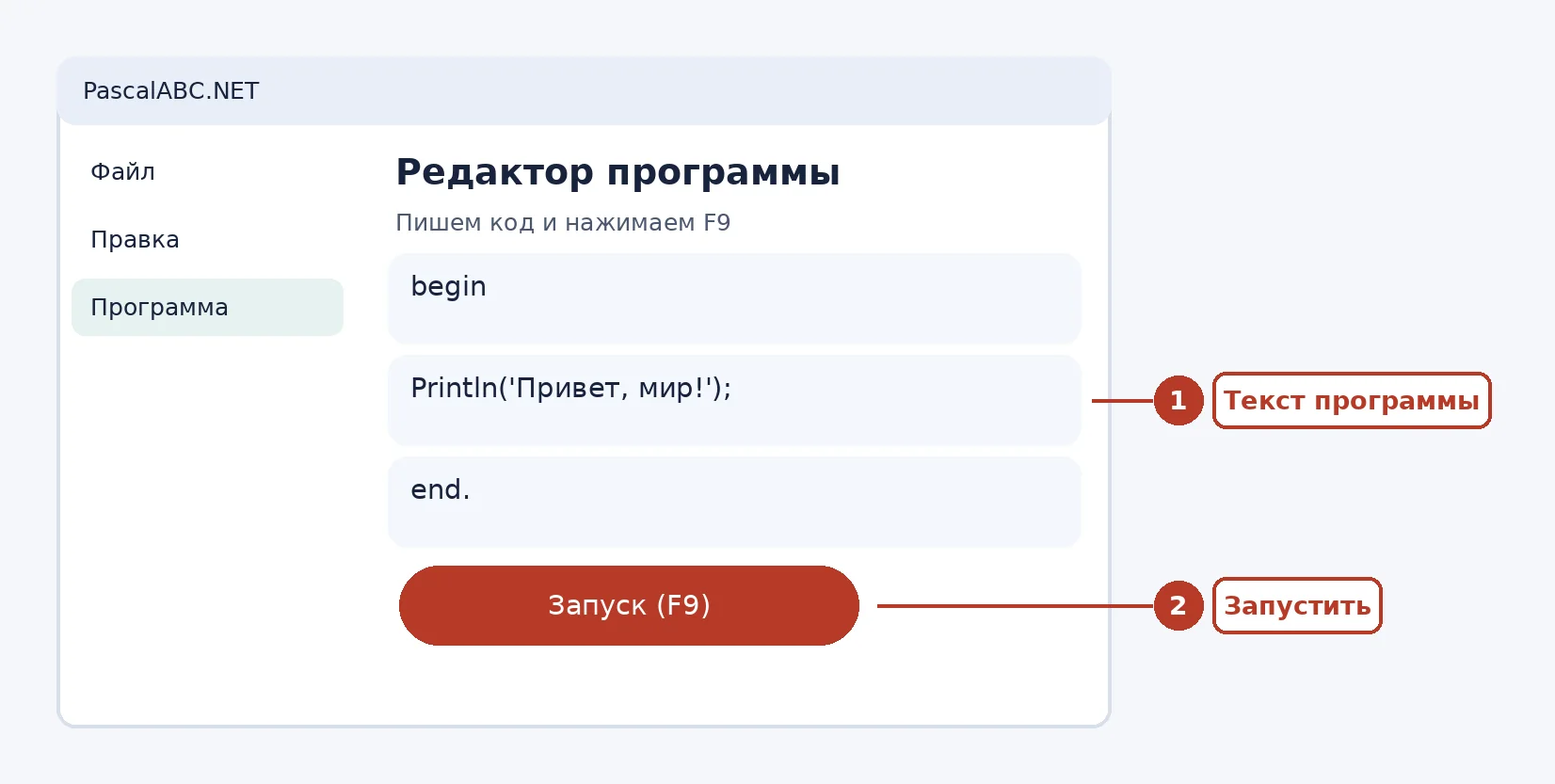
Окно программы и первый запуск
В верхней части окна находится редактор, где вы пишете текст программы. Ниже и сбоку расположены панели с результатом и сообщениями компилятора. Если в коде ошибка, компилятор сообщит строку, где ее искать.
Сохраните файл в обычной рабочей папке, например в документах, и дайте ему понятное имя. Запуск выполняется клавишей F9: компилятор проверяет код и сразу показывает результат.
Первая программа: приветствие
Каждая программа в Паскале состоит из блока между словами begin и end с точкой в конце. Вывод на экран выполняют командой Println, а текст в ней записывают в апострофах.
begin Println('Привет, мир!'); end.
Точка с запятой завершает команду, а точка после end завершает программу. Регистр букв в языке не важен, поэтому println и Println работают одинаково. Добавьте вторую строку с другим текстом и запустите программу снова, чтобы убедиться, что команды выполняются по порядку.
Переменные, ввод и вывод
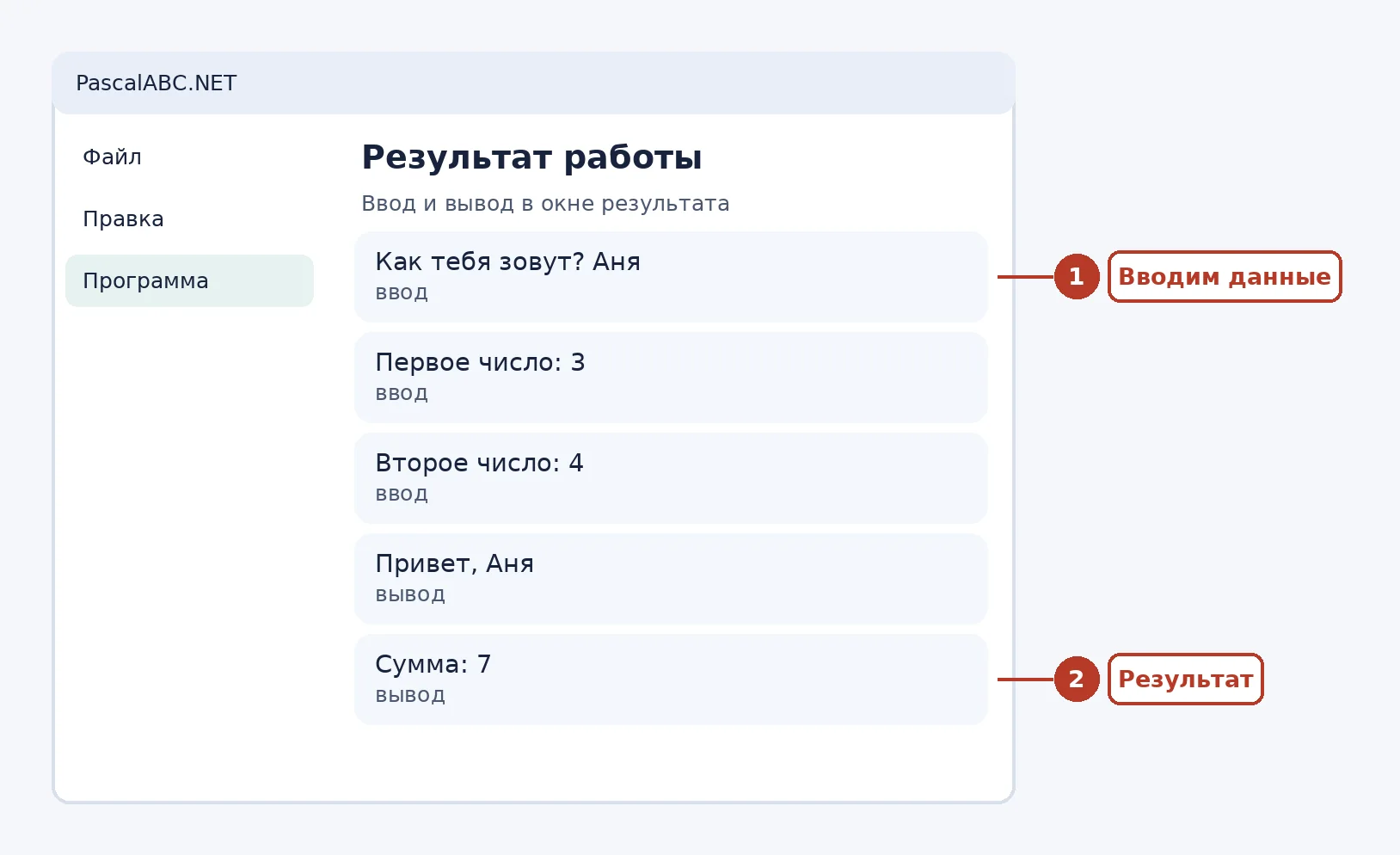
Переменная хранит значение, например число или строку. В PascalABC.NET ее можно объявить прямо в нужном месте с помощью слова var, а тип подставится сам. Для ввода есть функции ReadInteger и ReadString, в которые можно вписать подсказку для пользователя.
begin var name := ReadString('Как тебя зовут? '); var a := ReadInteger('Первое число: '); var b := ReadInteger('Второе число: '); Println('Привет, ', name); Println('Сумма: ', a + b); end.
Запустите программу и введите значения в окне. Для вывода нескольких значений через запятую Println сама ставит пробелы между ними. Если нужно вывести в одной строке без перевода строки, используйте Print.
Условия и циклы
Условный оператор if проверяет утверждение и выбирает ветку. Перед словом else точку с запятой не ставят - это частая ошибка новичков. Цикл for повторяет команды заданное число раз, а переменную цикла можно объявить прямо в его заголовке.
begin var n := ReadInteger('Число: '); if n mod 2 = 0 then Println('Четное') else Println('Нечетное'); for var i := 1 to 5 do Println(i, ' в квадрате: ', i * i); end.
Операция mod дает остаток от деления, поэтому четное число имеет остаток 0. Для шага, отличного от единицы, в заголовок добавляют слово step, например for var i := 1 to 20 step 2 do.
Цикл в цикле и случайные числа
Один цикл можно вложить в другой. Внешний отвечает за строки, внутренний за столбцы, и вместе они дают таблицу. Функция Random с двумя числами выдает случайное целое из заданного промежутка, и с ней легко сделать простую игру.
begin for var i := 1 to 3 do begin for var j := 1 to 3 do Print(i * j); Println; end; var dice := Random(1, 6); Println('Выпало: ', dice); end.
Эта программа выводит таблицу умножения 3 на 3 и бросает кубик. На ее основе можно сделать игру "угадай число", добавив ввод и условие. Другие идеи для школьных работ есть в статье темы проектов по информатике.
Процедуры
Если один и тот же блок команд нужен несколько раз, его оформляют процедурой. Процедура получает параметры, выполняет действия и ничего не возвращает. Вызывать ее можно сколько угодно раз с разными значениями.
procedure Hello(name: string); begin Println('Привет, ', name, '!'); end; begin Hello('Аня'); Hello('Игорь'); end.
Процедуры описывают до основного блока begin. Для задач, где нужно вернуть результат, в Паскале есть функции, но начать стоит с процедур.
| Конструкция | Для чего нужна | Пример |
|---|---|---|
| Println | Вывод с переходом на новую строку | Println(5) |
| ReadInteger | Ввод целого числа | var n := ReadInteger |
| if ... then ... else | Выбор из двух вариантов | if n = 0 then ... |
| for ... to ... do | Повтор известное число раз | for var i := 1 to 5 do |
| Random(a, b) | Случайное целое число | Random(1, 6) |
| procedure | Свой блок команд | procedure Hello(...) |
Что делать дальше
После первых программ полезно решать небольшие задачи: найти сумму чисел от 1 до 100, вывести все четные числа в заданном промежутке, посчитать, сколько раз в слове встречается буква. Каждая такая задача закрепляет цикл, условие и ввод, а решение занимает несколько строк.
Когда простые задачи станут привычными, переходите к массивам и работе со строками. В PascalABC.NET у строк есть длина и удобные методы, а массивы можно заполнять случайными числами с помощью Random. Решайте по одной задаче в день и записывайте удачные приемы в тетрадь.
Частые ошибки новичков
Забытая точка с запятой между командами, лишняя точка с запятой перед else, непарные begin и end, строка без апострофов. Компилятор подсвечивает строку с ошибкой, но иногда причина находится строкой выше, поэтому проверяйте и предыдущую команду.
Еще одна ошибка - вводить число, когда программа ждет строку, и наоборот. Если окно с результатом закрывается слишком быстро, запускайте программу из среды, а не из проводника. Когда освоите основы, можно перейти к числам в других системах счисления, например по статье перевод из двоичной системы в десятичную, и написать программу для перевода.
Вопросы и ответы
Где скачать PascalABC.NET?
Скачивайте программу с официального сайта проекта в разделе загрузки. Основная среда рассчитана на Windows, для других систем смотрите инструкции на том же сайте.
Как запустить программу в PascalABC.NET?
Напишите код в редакторе и нажмите F9. Среда проверит программу и запустит ее, а ошибки покажет в сообщениях компилятора.
Чем PascalABC.NET отличается от обычного Паскаля?
В нем есть короткие записи, например var n := ReadInteger и for var i := 1 to 5 do, которых нет в классическом Паскале. Базовые конструкции при этом совпадают.
Как получить случайное число в PascalABC.NET?
Используйте Random(a, b), например Random(1, 6) для броска кубика.