Arduino для начинающих: набор, среда и первый проект
Arduino для начинающих - это недорогой способ научиться управлять реальными устройствами с помощью программы. Ниже разобрано, из чего состоит стартовый набор, как настроить среду и запустить первый скетч.
Содержание
Что такое Arduino и зачем она нужна
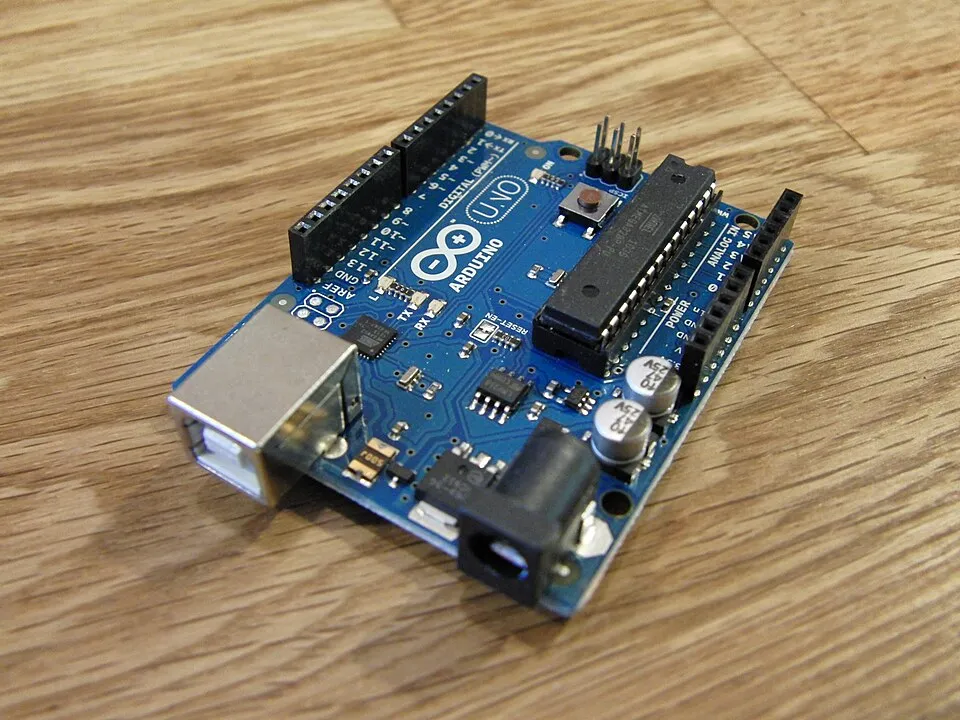
Arduino - это платформа для самодельной электроники: небольшая плата с микроконтроллером и простая среда программирования. Плата принимает сигналы от датчиков и кнопок, а ваша программа решает, что с ними делать: включить светодиод, повернуть сервопривод, вывести значение на экран.
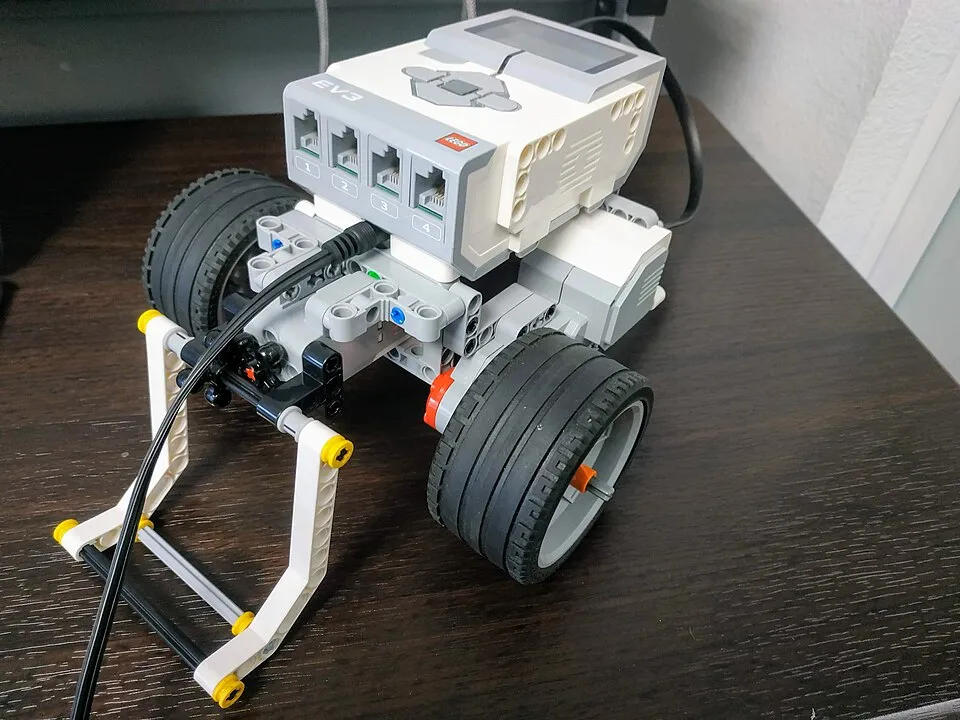
Платформа популярна в школах и кружках, потому что собранная схема сразу дает видимый результат. Она хорошо дополняет занятия конструкторами, о которых написано в статье робототехника для детей. Программы пишутся на языке, похожем на C++, но для первых проектов достаточно нескольких команд.
Самая распространенная плата для знакомства - Arduino Uno. Ее и берут в большинстве стартовых наборов, учебников и уроков, поэтому по ней проще всего найти готовые примеры.
Что входит в набор для начинающих
Стартовые наборы у разных производителей собираются по-своему, но состав похожий. Перед покупкой сверьте список деталей с планом занятий: набор должен подходить для уроков, которые вы собираетесь проходить. Ниже перечислены типичные детали.
| Деталь | Для чего нужна |
|---|---|
| Плата Arduino Uno | Мозг проекта, на нее загружают программу |
| USB-кабель | Питание и связь с компьютером |
| Макетная плата | Сборка схемы без пайки |
| Светодиоды и резисторы | Первые индикаторы, резисторы защищают светодиод |
| Кнопки и провода | Ввод сигналов и соединения |
| Датчики и сервопривод | Свет, температура, движение |
Для первых экспериментов хватит платы, кабеля и встроенного светодиода: внешние детали понадобятся позже. Не стоит сразу покупать огромный набор на сотни деталей, многие из них останутся без дела. Цены и комплектации не сравниваем: они сильно различаются у разных продавцов.
Установка Arduino IDE и подключение платы
Среда разработки называется Arduino IDE. Скачивайте ее с официального сайта Arduino, а не с сомнительных страниц, где предлагают установщик с дополнительными программами. Подключите плату к компьютеру USB-кабелем, после чего система обычно распознает ее сама.
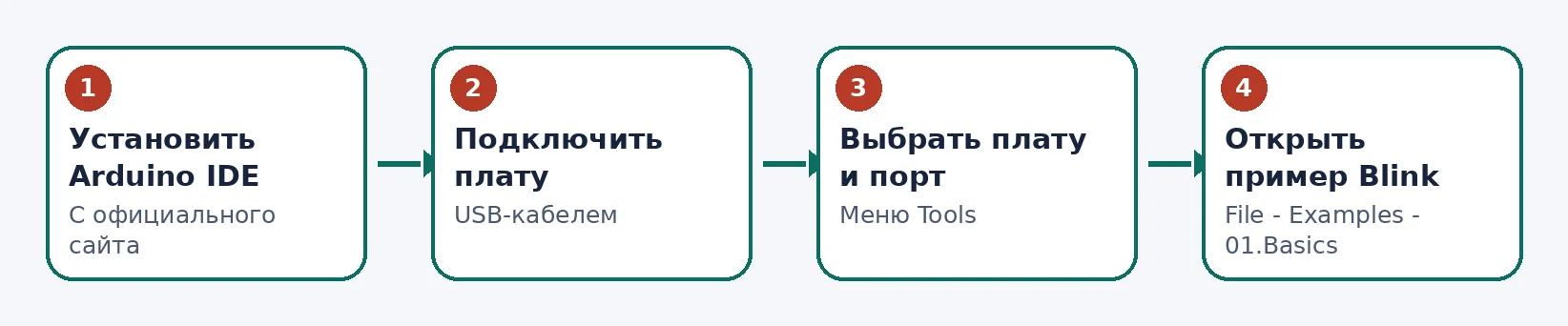
- Установите Arduino IDE и запустите программу.
- Подключите плату USB-кабелем.
- В меню Tools (Инструменты) выберите плату: Arduino Uno.
- В том же меню выберите порт, который появился после подключения.
- Откройте пример: File, Examples, 01.Basics, Blink.
Если порт не виден, попробуйте другой кабель: бывают кабели только для зарядки без передачи данных. На платах китайского производства иногда нужен драйвер для чипа CH340, об этом сообщает система при подключении.
Первый проект: мигающий светодиод
Классический первый скетч называется Blink. Он включает и выключает светодиод, встроенный в плату, и подтверждает, что среда, кабель и плата работают вместе. Скетч состоит из двух частей: setup выполняется один раз при запуске, loop повторяется бесконечно.
Вот основа примера Blink в упрощенном виде:
void setup() { pinMode(LED_BUILTIN, OUTPUT); }
void loop() { digitalWrite(LED_BUILTIN, HIGH); delay(1000); digitalWrite(LED_BUILTIN, LOW); delay(1000); }
Команда pinMode делает вывод выходом, digitalWrite включает или выключает его, а delay ждет указанное число миллисекунд. Название LED_BUILTIN подставляет нужный вывод для вашей платы, поэтому номер вручную писать не требуется.
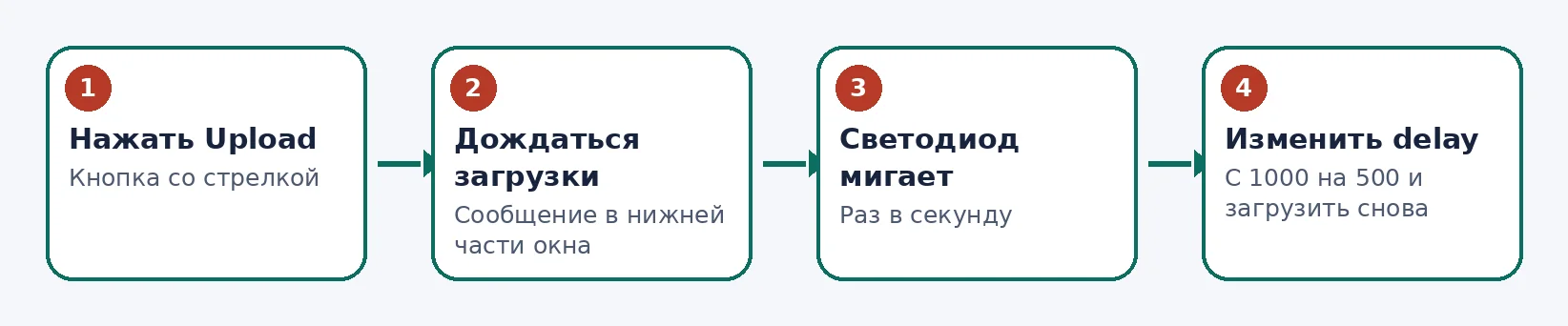
Нажмите кнопку со стрелкой (Upload) и дождитесь сообщения о завершении загрузки. Встроенный светодиод начнет мигать раз в секунду. Измените числа в delay с 1000 на 500 и загрузите скетч заново: мигание станет вдвое быстрее. Так проверяют, что работает именно ваша версия.
Из чего состоит скетч и как читать код
Скетчем в Arduino называют программу. В ней обязательно есть две функции: setup и loop. В первой настраивают выводы и запускают нужные модули, во второй описывают действия, которые плата выполняет снова и снова, пока включено питание.
Фигурные скобки отмечают начало и конец функции, а точка с запятой завершает каждую команду. Все, что написано после двух косых черт, среда игнорирует: так оставляют заметки для себя. Привыкайте подписывать, что делает каждый блок программы, тогда через месяц вы разберетесь в собственном коде.
Не копируйте длинные программы из интернета без понимания. Лучше внести одно изменение в рабочий пример, посмотреть результат и записать, что произошло.
Частые ошибки новичков
- Выбрана не та плата или не тот порт в меню Tools.
- Открыт Serial Monitor или другая программа, занявшая порт.
- Не хватает точки с запятой или стоит лишняя скобка: среда подсвечивает ошибку внизу окна.
- Светодиод подключен без резистора, а длинная и короткая ножки перепутаны.
- Провода собраны на включенной плате, и схема меняется на ходу.
Схему собирайте при отключенном USB, а перед включением проверяйте каждое соединение. Читайте сообщения об ошибках внимательно: чаще всего они указывают на строку, где допущена опечатка.
Куда двигаться дальше
После Blink можно подключить внешний светодиод, добавить кнопку, затем датчик света или температуры. Для каждой новой детали ищите официальный пример в среде и разбирайте его построчно. Идея для школьного проекта найдется в списке тем проектов по информатике, а корпус для готового устройства можно спроектировать в Tinkercad.
Тем, кто только знакомится с программированием, будет проще начать с блочного языка Scratch, как описано в материале как сделать игру в Scratch.
Вопросы и ответы
Какую плату Arduino выбрать новичку?
Чаще всего начинают с Arduino Uno: для нее больше всего уроков, примеров и готовых наборов.
На каком языке программируют Arduino?
Программы пишутся на языке, близком к C++. Для первых проектов достаточно нескольких команд: pinMode, digitalWrite и delay.
Нужна ли пайка для первых проектов?
Нет, схемы собирают на макетной плате с помощью проводов. Паять придется, если вы захотите сделать устройство постоянным.
Почему компьютер не видит плату?
Проверьте кабель: он должен передавать данные, а не только заряжать. Также выберите правильный порт в меню Tools и установите драйвер, если система его запрашивает.