Blender для начинающих: первые шаги в 3D-моделировании
Blender для начинающих кажется сложным из-за множества окон и горячих клавиш, но первые шаги укладываются в один вечер. Здесь разобраны установка, управление сценой, режимы работы и простая первая модель.
Содержание
Что такое Blender и чем он отличается от Tinkercad
Blender - бесплатная программа для 3D-графики с открытым кодом. В ней делают модели, анимацию, визуализации и даже короткие мультфильмы. Она сложнее онлайн-редакторов вроде Tinkercad, зато почти не ограничивает фантазию: форму можно лепить точка за точкой, а не только склеивать готовые фигуры.
Если вы только пробуете 3D, начните с более простого сервиса. Пошаговый разбор есть в статье Tinkercad для начинающих. К Blender стоит переходить, когда готовых фигур уже не хватает: нужна округлая форма, персонаж или сложная деталь.
Программа устанавливается на компьютер. Скачивайте ее только с официального сайта разработчиков: сторонние сборки и взломанные версии часто содержат лишнее. Для слабого школьного ноутбука подойдет простая сцена, а тяжелая визуализация потребует мощной видеокарты.
Интерфейс: что вы видите после запуска
При первом запуске программа предлагает выбрать язык и раскладку управления. Русский язык включается в настройках: раздел Preferences, вкладка Interface, пункт Translation. Многие уроки и подсказки используют английские названия, поэтому полезно запоминать оба варианта.
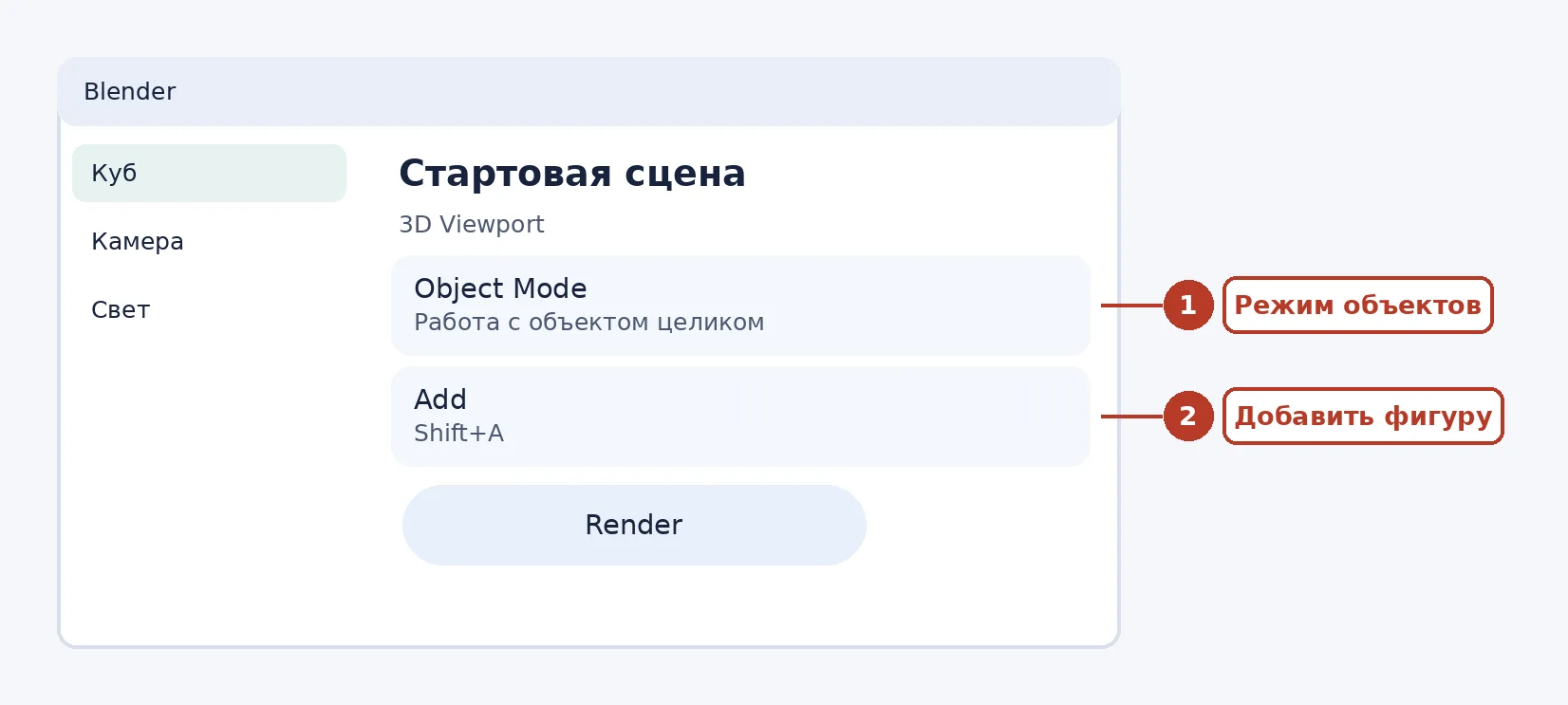
На стартовой сцене стоят три объекта: куб, камера и источник света. Центральная область - окно 3D-вида (3D Viewport), где идет вся работа. Справа находится список объектов и панель свойств, снизу - шкала времени для анимации. Окна можно менять размер и перетаскивать границы.
Управление камерой и объектами
Двигаться по сцене в Blender нужно мышью с тремя кнопками: колесо, зажатое как кнопка, вращает вид. Если мыши нет, управление можно включить в настройках через эмуляцию. Основные действия собраны в таблице.
| Действие | Как выполнить |
|---|---|
| Повернуть вид | Зажать колесо мыши и двигать |
| Приблизить или отдалить | Вращать колесо |
| Сдвинуть вид | Shift и колесо мыши |
| Добавить объект | Shift+A, затем выбрать фигуру |
| Удалить объект | Выделить, нажать X и подтвердить |
| Переместить | Клавиша G |
| Повернуть объект | Клавиша R |
| Изменить размер | Клавиша S |
После клавиши G, R или S можно нажать X, Y или Z, чтобы двигаться только по одной оси, и ввести число с клавиатуры для точного значения. Отмена любого действия - Ctrl+Z.
Режимы работы Object Mode и Edit Mode
В режиме объектов (Object Mode) вы двигаете, поворачиваете и масштабируете предмет целиком. Режим редактирования (Edit Mode) включается клавишей Tab или переключателем в левом верхнем углу окна. В нем доступны вершины, ребра и грани, то есть сама форма предмета.
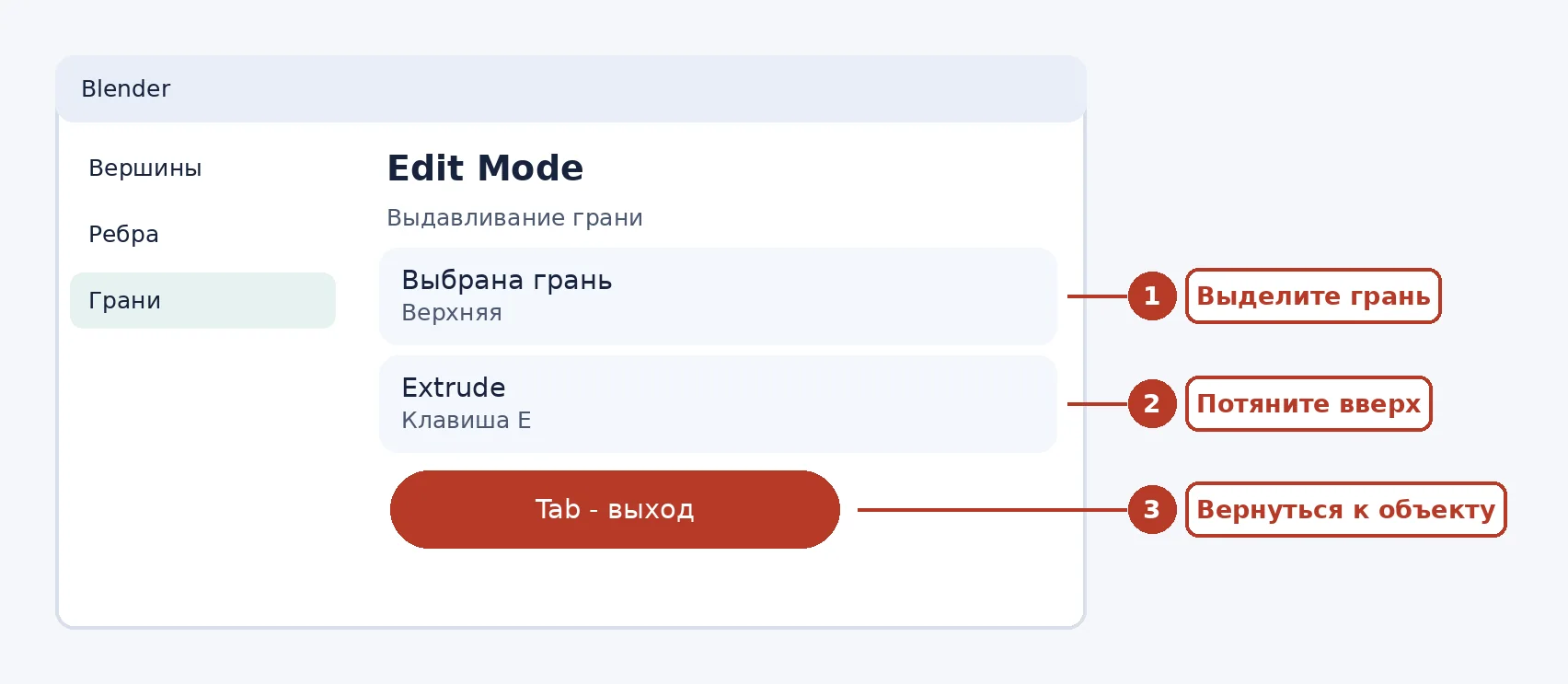
Выбрать, с чем вы работаете, можно цифрами 1, 2 и 3 на основной клавиатуре: вершины, ребра, грани. Чтобы выйти из режима редактирования, нажмите Tab еще раз. Этот переключатель вы будете использовать чаще всего.
Первая модель: простая башня
Сделаем башню из куба. Задача покажет главные приемы: выдавливание, масштаб и перемещение.
- Нажмите X и удалите стартовый куб или оставьте его, если он подходит.
- Нажмите Shift+A, выберите Mesh, затем Cube.
- Нажмите Tab, чтобы перейти в Edit Mode, и цифрой 3 включите выбор граней.
- Выделите верхнюю грань щелчком мыши.
- Нажмите E и потяните вверх: грань выдавится и вытянет за собой стенки.
- Нажмите S и уменьшите верхнюю грань, чтобы башня сужалась.
- Нажмите Tab, чтобы вернуться в Object Mode, и осмотрите результат со всех сторон.
Выдавливание (Extrude) вызывается клавишей E или через меню Mesh в окне 3D-вида. Если клавиша ведет себя иначе в вашей версии, найдите команду в меню по названию.
Сохранение и вывод результата
Проект сохраняется сочетанием Ctrl+S в собственном формате Blender. Для 3D-печати или использования в других программах модель экспортируют: в меню File есть пункт Export с форматами вроде STL и OBJ. Картинку сцены создают командой Render, она вызывается из верхнего меню.
Если планируете печатать модель, сначала посмотрите, какие программы подходят детям и школе, в статье программы для 3D-моделирования для детей.
Частые ошибки и советы
- Объект не двигается: проверьте, что вы в нужном режиме и что объект выделен.
- Нажали не ту клавишу: используйте Ctrl+Z и не паникуйте, программа хранит историю действий.
- Выдавили лишнюю геометрию: смотрите на сетку вершин, лишние точки видны в Edit Mode.
- Слишком сложная сцена для слабого компьютера: уменьшайте число деталей.
- Обучение по длинным курсам без практики: после каждой темы повторяйте шаги сами.
Лучше всего работает правило маленьких шагов: один прием, одна простая модель. Сделайте кружку, стул, домик. Подходящие темы для работы можно подобрать в списке тем проектов по информатике.
Как учиться дальше
После башни освойте несколько базовых инструментов: скругление ребер, зеркальное отражение половины модели, добавление материалов и цвета. Каждый из них изучается за один вечер, если брать его на примере конкретного предмета, а не читать описание целиком.
Хорошо работает такой план: неделя на интерфейс и управление, неделя на простые предметы из геометрических форм, еще неделя на материалы и свет. Видеоуроки полезны, но смотрите их с паузами и повторяйте каждое действие в своей программе. Если урок записан для другой версии Blender, названия и расположение кнопок могут отличаться: тогда помогает поиск команды по названию в меню.
Сохраняйте промежуточные версии проекта под разными именами. Если одна из правок испортила сетку, можно вернуться к рабочему варианту и не начинать с нуля.
Вопросы и ответы
Blender бесплатный?
Да, программа распространяется свободно, лицензия открытая. Скачивать ее нужно с официального сайта разработчиков.
Как включить русский язык в Blender?
Откройте Preferences, вкладку Interface и в разделе Translation выберите русский язык. После этого отметьте перевод интерфейса.
Сколько нужно времени, чтобы освоить основы?
Первую простую модель можно сделать за один-два вечера. Уверенная работа с формой требует регулярной практики в течение нескольких недель.
Можно ли печатать модели из Blender на 3D-принтере?
Да, модель экспортируют в STL или OBJ и открывают в слайсере. Перед этим проверьте, что стенки не слишком тонкие и сетка замкнута.