Tinkercad для начинающих: с чего начать 3D-моделирование
Tinkercad - бесплатный онлайн-редактор 3D-моделей от Autodesk, который работает прямо в браузере. Из статьи вы узнаете, как создать первый проект, какие инструменты нужны в начале и как сохранить модель для печати.
Содержание
Что такое Tinkercad и кому он подходит
Tinkercad - это простой редактор для создания объемных моделей. Вы не рисуете линии и не работаете с сотнями кнопок: объект собирается из готовых фигур, как из кубиков. Куб, цилиндр, конус и шар уже есть в библиотеке, их остается перетащить на рабочее поле, растянуть и соединить.
Сервис хорошо подходит школьникам от 8-10 лет, родителям и учителям, которые ведут кружок 3D-моделирования. Работает он в браузере, поэтому устанавливать программу не требуется. Предложения скачать Tinkercad со сторонних сайтов лучше не открывать: бесплатный сервис не нуждается в установщиках, а чужие файлы могут оказаться вредоносными.
Кроме моделей в Tinkercad есть раздел Circuits, где можно собрать и проверить электронную схему без настоящих деталей. Он пригодится тем, кто интересуется платами и датчиками, но дальше речь пойдет только об объемных моделях.
Как зайти и создать первый проект
Для работы нужна учетная запись Autodesk. Регистрация бесплатная, но детям младше 13 лет аккаунт лучше оформлять вместе с родителем или через учителя. Не вводите в форму лишних данных и не используйте школьный пароль от других сервисов.
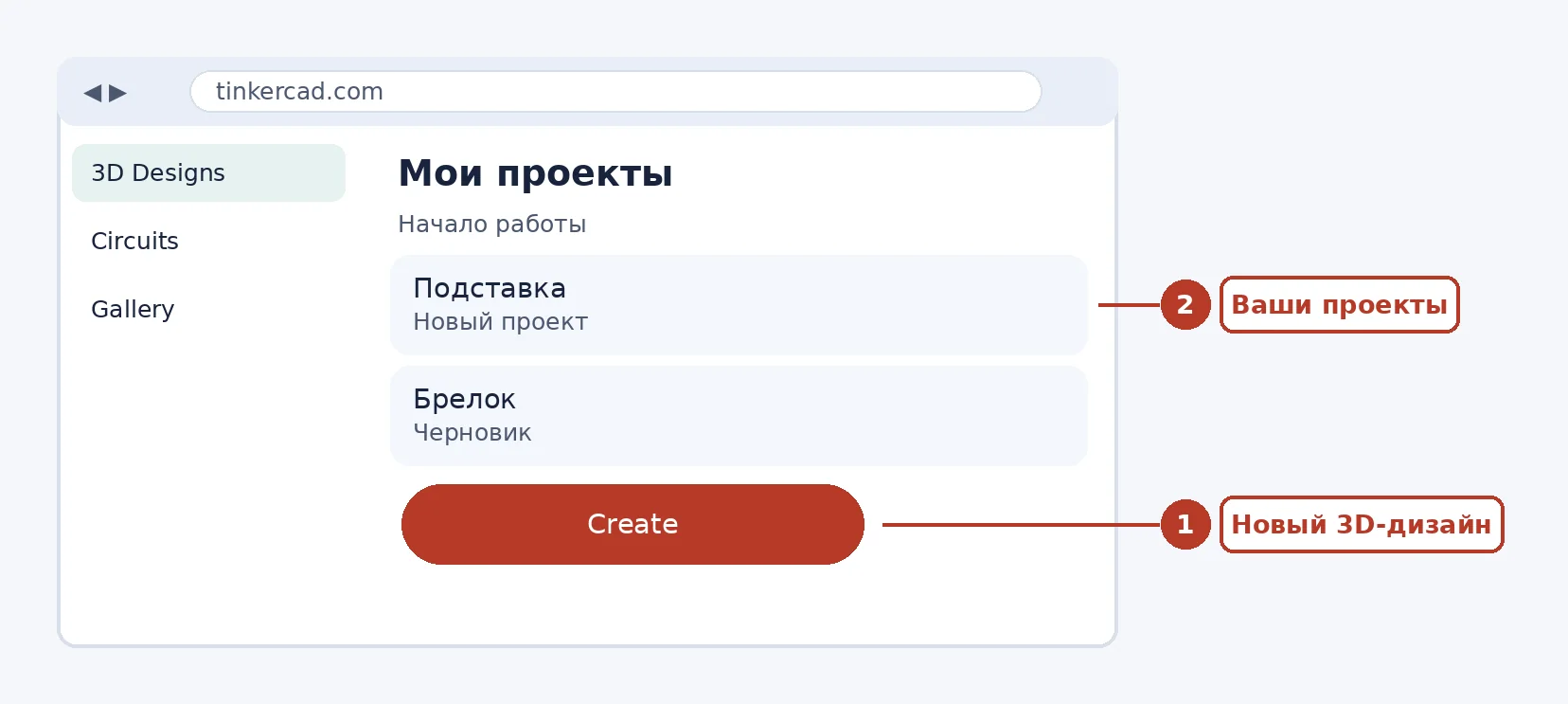
- Откройте сайт tinkercad.com и войдите в аккаунт.
- На стартовой странице найдите раздел с вашими проектами (3D Designs).
- Нажмите кнопку Create и выберите создание нового 3D-дизайна.
- Дождитесь загрузки редактора: вы увидите синюю сетку и куб в правом верхнем углу.
- Дайте проекту понятное имя в левом верхнем углу, чтобы потом найти его среди других.
Названия кнопок в сервисе могут отличаться по языку интерфейса и обновляться. Если подписи на экране не совпадают с нашими, ищите значок по смыслу: плюс для создания, стрелку для экспорта, иконку группы для объединения.
Основные элементы редактора
Центр экрана занимает рабочая плоскость (Workplane) - синяя сетка, на которой стоят все фигуры. Справа расположена библиотека Basic Shapes с готовыми формами. Сверху находится панель с командами, в том числе Group, Align и Mirror. Нужные клавиши полезно запомнить сразу.
| Элемент | Что делает | Когда пригодится |
|---|---|---|
| Workplane | Рабочая плоскость, пол сцены | Перенести плоскость на другую грань, чтобы ставить фигуры сверху |
| Basic Shapes | Библиотека простых фигур | Любая модель начинается отсюда |
| Hole | Фигура-вырез | Отверстия, пазы, полости |
| Group (Ctrl+G) | Склеивает фигуры в один объект | Когда форма готова |
| Align | Выравнивает несколько фигур | Центрирование и ровные края |
| Ruler | Линейка для точных размеров | Подгонка под печать |
Разгруппировать объект можно сочетанием Ctrl+Shift+G. Это спасает, когда после склейки выяснилось, что одну деталь надо сдвинуть.
Первая модель: подставка для телефона
Для старта выберем простой предмет, где используются все основные приемы: растягивание фигур, вырез и выравнивание. Размеры подбирайте под ваш телефон, точные цифры здесь не важны.
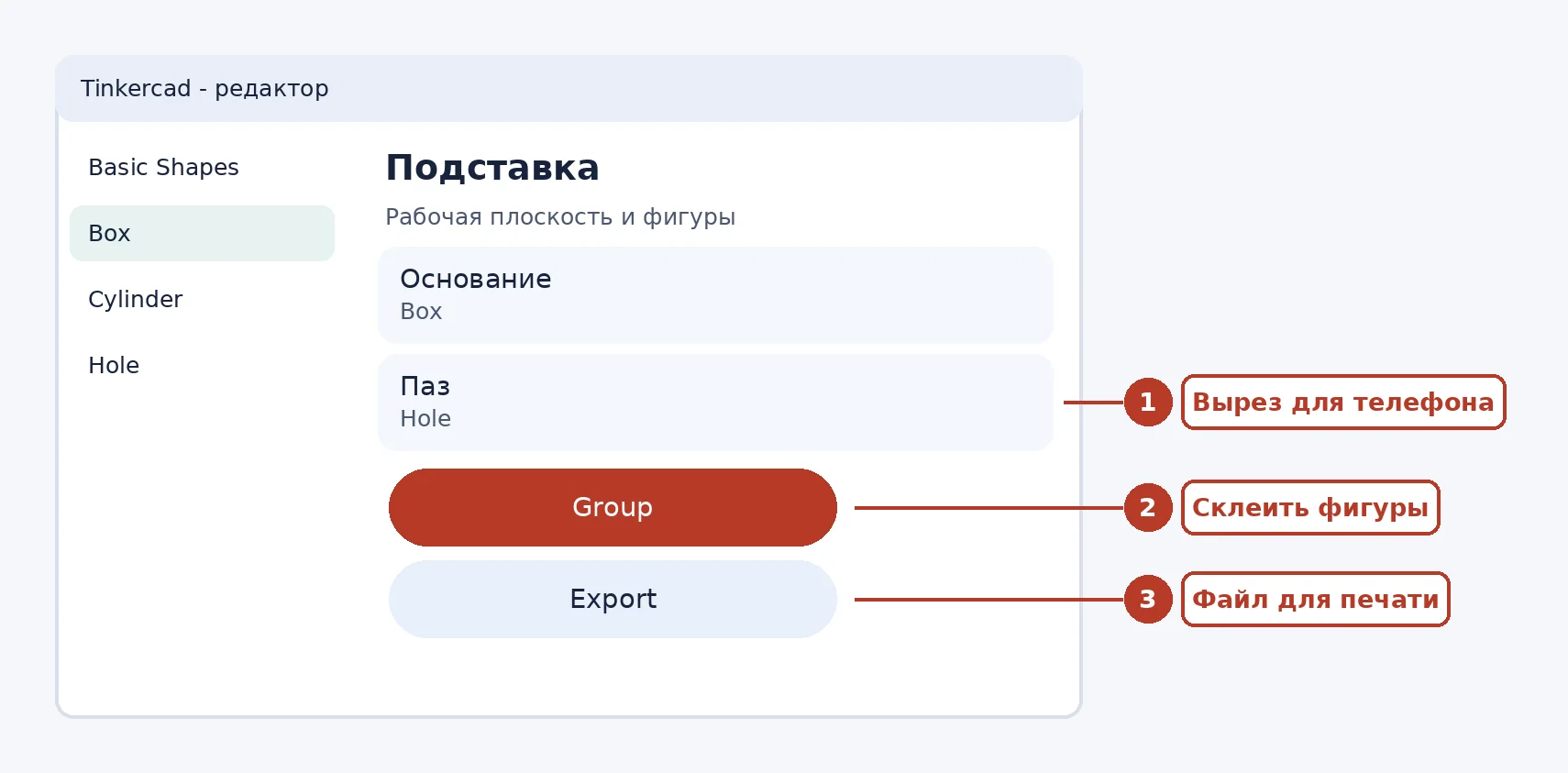
- Перетащите на плоскость фигуру Box и растяните ее в длинное основание.
- Добавьте второй Box и поставьте его вертикально сзади, получится спинка.
- Возьмите еще один Box, превратите его в Hole и поместите на основание, чтобы получить паз для телефона.
- Выделите все фигуры рамкой мыши, нажмите Align и выровняйте по центру.
- Нажмите Group: вырез удалит часть основания, и подставка станет цельной.
Если фигура двигается не так, как вы хотели, не огорчайтесь. Любое действие отменяется сочетанием Ctrl+Z, а размеры и положение можно ввести вручную в панели свойств фигуры.
Как подготовить модель к печати
Готовую модель можно сохранить на компьютер. В правом верхнем углу есть кнопка Export: там доступны форматы, пригодные для 3D-печати, в том числе STL и OBJ. Для большинства слайсеров, программ нарезки модели на слои, подходит STL. Можно выгрузить все фигуры сразу или только выделенные.
Перед выгрузкой проверьте, что модель стоит на плоскости и не висит в воздухе: иначе принтеру придется печатать лишние опоры. Стенки тоньше 1-2 миллиметров лучше утолстить. Если в школе или кружке есть принтер, спросите руководителя, какая толщина подходит для вашей модели. Подробнее о подборе программ по возрасту читайте в материале программы для 3D-моделирования для детей.
Частые ошибки новичков
- Фигуры не сгруппированы, и при перемещении часть модели остается на месте.
- Вырез (Hole) стоит не там: он вычитается из всего, что попадает под него после группировки.
- Модель слишком мелкая, а детали тоньше стенки, которую способен напечатать принтер.
- Масштаб выбран на глаз, и готовая деталь не подходит по размеру.
- Работа не сохранена под понятным именем, и через неделю ее трудно найти.
Привычка проверять модель с разных сторон поворотом камеры экономит часы печати. Крутите сцену, смотрите снизу и сбоку, прежде чем отправлять файл на принтер.
Что делать дальше
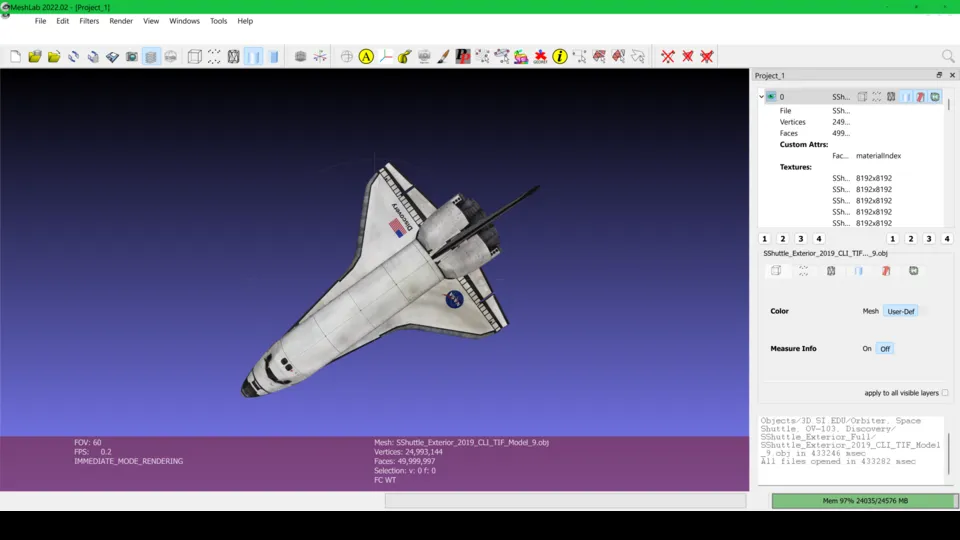
Когда подставка получилась, попробуйте брелок с именем, коробку с крышкой или деталь для школьного проекта. Тема подойдет и для защиты работы, о которой мы писали в статье индивидуальный проект в 10 классе. Если Tinkercad станет тесным, можно перейти к более сложной программе, например Blender.
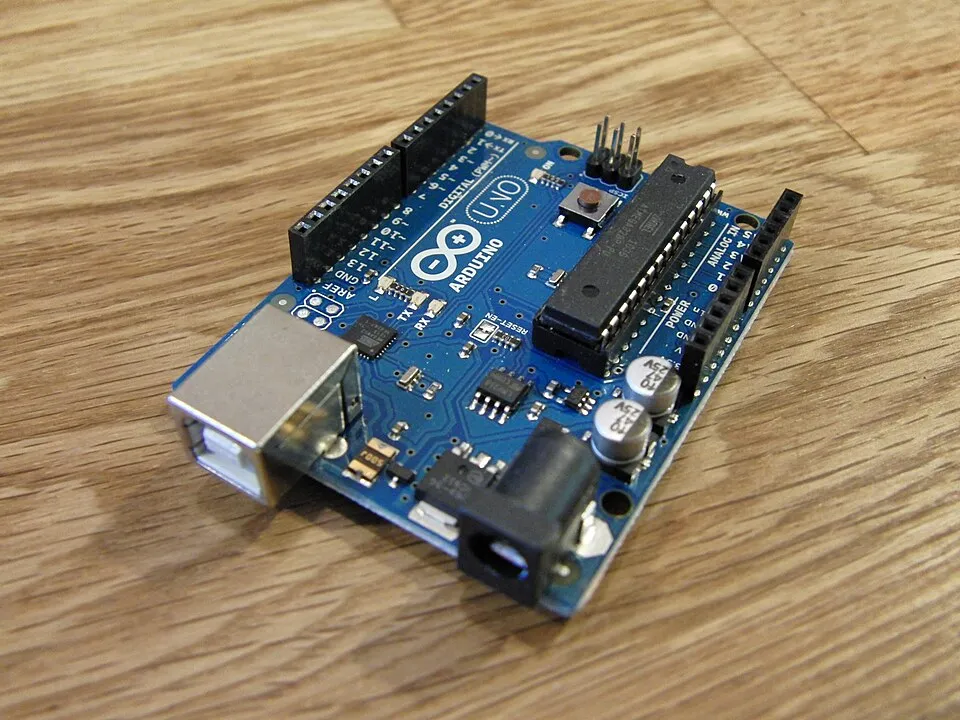
Не уверены, какое направление интереснее ребенку: 3D, программирование или робототехника? Пройдите короткий тест на подбор направления, а об электронике и платах читайте в статье Arduino для начинающих.
Вопросы и ответы
Tinkercad бесплатный?
Да, сервис бесплатный: нужна только учетная запись Autodesk. Все основные функции доступны без оплаты.
Нужно ли скачивать Tinkercad на компьютер?
Нет, редактор работает в браузере. Устанавливать программу не требуется, а файлы с сомнительных сайтов открывать не стоит.
Есть ли Tinkercad на русском?
Да, язык интерфейса можно переключить на русский: переключатель находится внизу главной страницы сайта. Часть подписей может остаться на английском, поэтому команды удобно искать по значкам и сочетаниям клавиш.
В каком формате сохранять модель для 3D-принтера?
Чаще всего подходит STL, также доступен OBJ. Перед печатью откройте файл в программе-слайсере и проверьте размеры.